第四章:基本设置
第一节:执收单位
执收单位指:收费的单位,一般指学校
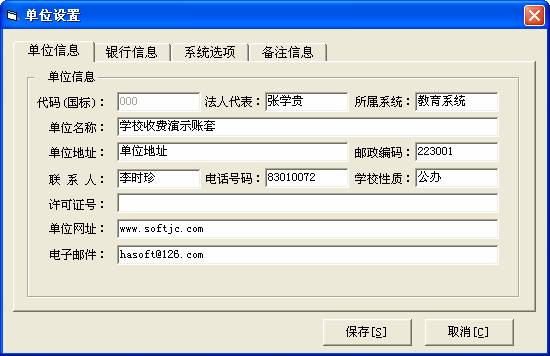
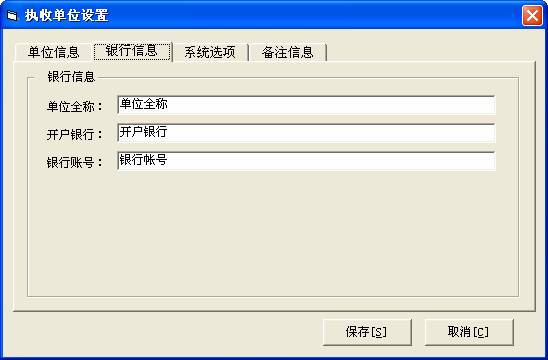
单位代码:单位代码是教育主管部门或财政部门统一编制的单位代码
单位名称:学校名称
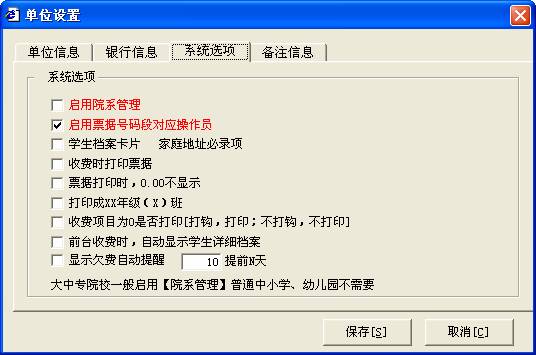
启用院系管理:
A、普通中小学,一般用不到院系管理
B、大中专院校一般会用到院系、专业管理
软件全面支持“校区管理、院系管理、专业管理”
1、在执收单位中设置,把启用院系管理打上钩
2、设置学校结构
第一步:设置校区
01 02 03…
第二步:设置院系
0101 0102 …
3、学生档案中班级管理时,选择院系[设置院院系、层次、年制、专业]
4、在后面的操作中会出现相应提示[特殊处理、集中收费、前台收费]
5、报表部分
综合统计:A、按班级统计
B、按年级统计
C、按院系统计
D、按校区统计
6、普通中小学校,会自动不显示
启用票据号码段与操作员对应
如果打上钩,各操作员只能使用自己领用的票据号码段
二、学校结构
满足有些学校有不同的校区、不同的学系等情况
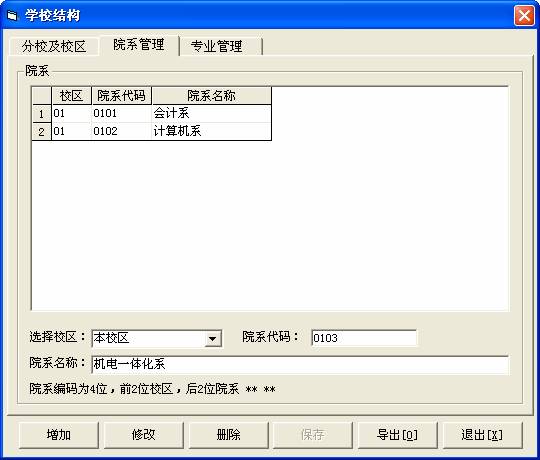
先设置校区 (如果只有一个校区,请设置为一个校区)
根据校区,设置相应的院系
第二节:收费项目
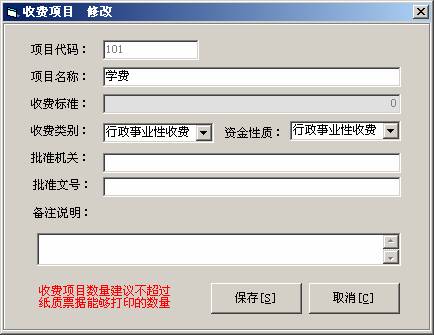
如果实行政府非税收入的城市:收费项目代码和收费项目名称在本城市是唯一的,是经过财政部门、物价部门和其他主管部门批准的收费项目
如果未实行政府非税收入的城市:项目代码,可以按录入顺序录入
收费项目的设置要考虑到纸质票据能打印得下的行数
第三节:学生档案
(一)、档案录入
学生状态为:在校、离校、毕业
学生档案是按“年级”、“班级”、“学生”体系设置的
年级:以主体学生入学的年度为“级”,如:2006级、2007级、2008级、2009级、2010级
不建议使用届 [毕业年度]
班级:输入班级的名称 [可以选择、校区、院系、专业、年制、班主任等信息]
学生:输入学生编号、姓名、性别等信息

选中“在校”, 右键, 出现“新建年级”按钮
选中“年级”, 右键, 出现“新建班级”、“修改年级”、“删除年级”按钮
选中“班级”, 右键, 出现“新建学生”、“修改班级”、“删除班级”、“毕业处理”
“档案导入”按钮

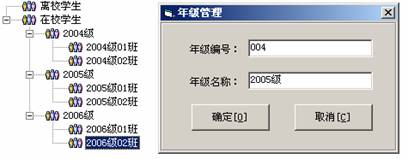
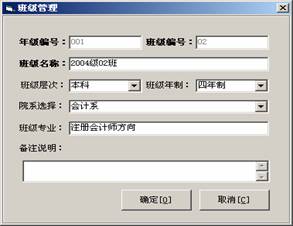
班级管理时:A、班级层次 B、班级年制 填写完整
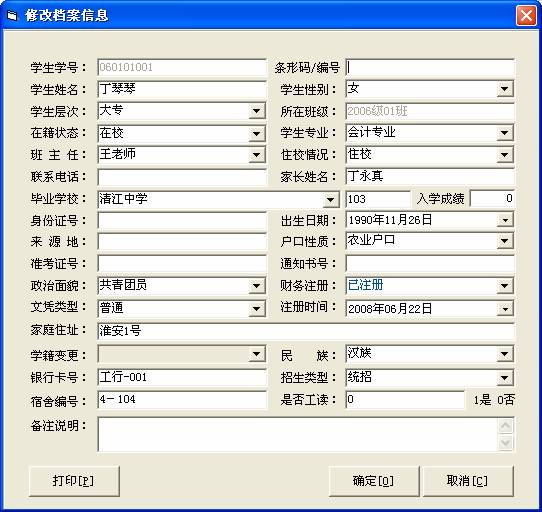
(二 )、新生注册
新生收费解决方案 (刚录取的新生)
1、新建年级[使用“级”,以主体学生入学年度为“级”;如2005年,则为2005级]
2、新建班级
有的学校是先缴费,后分班,即在缴费的时候,还没有分班
A、系统解决方法是:建议一个虚拟的班级(如:2005级99班
2005级98班)
B、把所有新生当作虚拟的班级(如:2005级00班)的学生进行收费处理
C、分班后,进行“调班”操作
新生收费解决方案 (含从别的学校转入的学生)
1、在前台收费中点“新生注册”
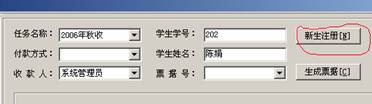
2、在新生注册界面录入
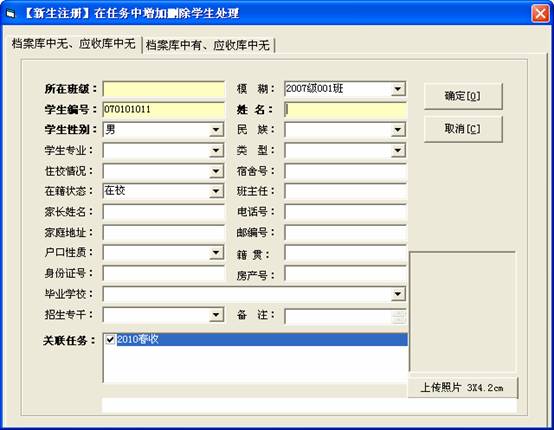
关键选择,该学生对应的班级
3、选择关联任务 (直接会在该关联任务中生成收费数据)
4、按“确定”
5、正常收费
说明:
1、这是已经生成任务了,并且已经开始有收费数据了,是进行这样的操作
2、如果没有生成任务前,新生注册,在“档案管理”中操作
(三)、调班操作
调班处理包括:同年级调班(分班)、留级、跳级、因休学等原因不在原来班级的学生的情况处理
第一步:选择该学生,
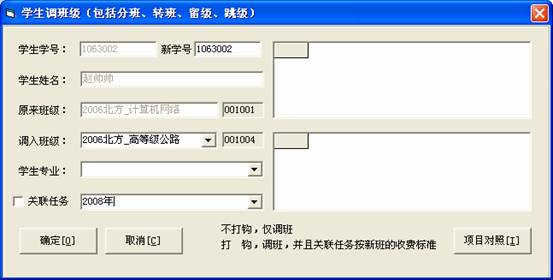
第二步:点“调班”按钮
第三步:输入要调节入的班级,点“确定”即可
提示:
1、 是否关联任务,请仔细选择
2、 可以直接输入,该同学在新班级中的学号 [也可以不变]
(四)、档案导入
导入表样:D: \ Program Files \ 精诚学校收费管理系统 \ used \ 学生档案导入(表样).xls
操作步骤:
1、在行数:后面输入要导入的记录数
2、按工具栏“行数”,软件按行数,生成指定行数的空行
3、把EXCEL中的内容,复制进来
[选择EXCEL的内容 ,按CTRL+C 复制]
4、在软件表格中,按CTRL+V 粘贴
5、开始导入
注意:
A、年级编号与班级编号可以参加本界面右下角的编号
B、审核,一定要审核无误后,点开始导入
(五)、档案导出
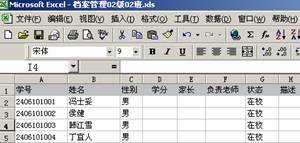
本软件所有的数据均可以导出EXCEL,方便其他软件使用!可以减少财务人员重复劳动! 平时“导出”按钮是灰化的
请将鼠标放在右边学生信息的范围,此时“导出”按钮是可以使用的
点“导出”,软件会自动给出导出EXCEL的名称,点“保存”即可
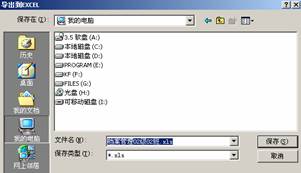
打开EXCEL如图:
(六)、毕业处理
选择要毕业的班级,右键,点“毕业处理”
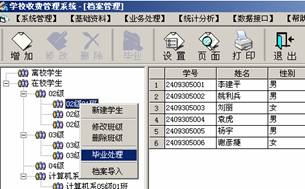
软件会提示“是否确定XX年级XX班毕业吗?”
点“确定”,软件会出现毕业提示
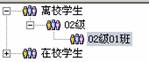
毕业后,软件会在离校的树下,出现离校的年级、班级、学生信息
(七)、综合查询
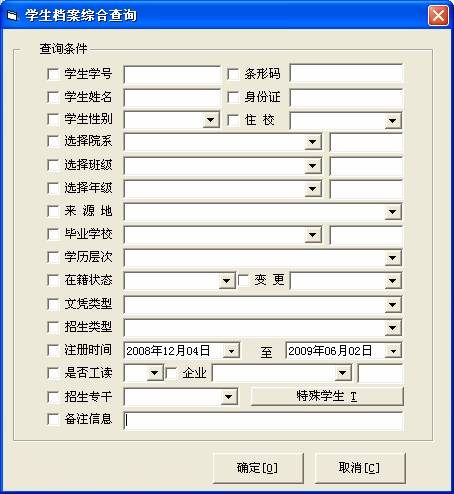
支持多种条件综合查询
选择某种条件或交叉条件,请在之前当上钩,然后输入或选择条件值
按“确定”
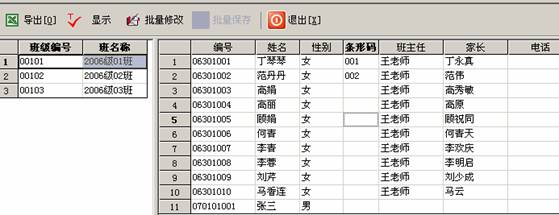
(八)、批量修改
为了方便用户快速修改学生档案,软件提供批量修改功能
操作步骤:
1、 查询出要修改的内容
2、 点“批量修改”
3、 修改表格中内容
4、 按“批量保存”,注意别忘记按“批量保存”啊
(九)、批量调班
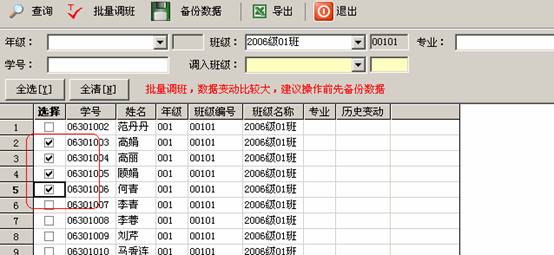
第一步:选择要批量调班的学生,在选择前打上钩
第二步:选择要调入的班级 [调出班级和调入班级不能为同一班级]
第三步:点“批量调班”
第四步:在“学籍变更碓认”中,批量确认一下,就可以了
建议:批量调班,数据变动比较大,建议先备份数据,再调班
(十)、修改学号
好多学生,特别是新生,报道时是没有正式学号的,收费时是临时学号,有了正式学号,可以在软件中修改为正式学号
此功能,放在学生照片采集中
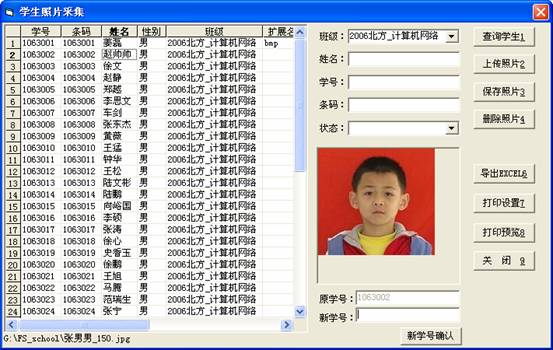
第一步:查询学生 [可以按班级,姓名,学号,条形码查询]
第二步:修改要修改学号的学生 [单击]
第三步:输入新学号
第四步:按“新学号确认”
(十一)、学生照片采集
上传照片
第一步:查询学生 [可以按班级,姓名,学号,条形码查询]
第二步:点“上传照片”
第三步:选择照片存放的位置
第四步:按“保存照片”
删除照片
第一步:查询学生 [可以按班级,姓名,学号,条形码查询]
第二步:点“删除照片”
(十二)、学生档案查询
软件提供极其方便的档案查询,功能实用,操作简单
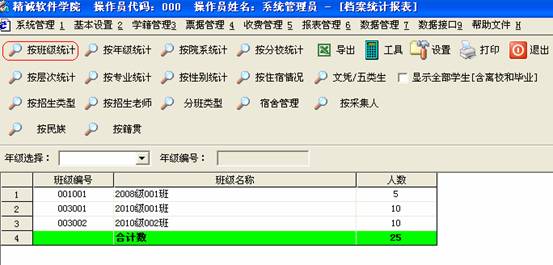
支持:
按班级统计
按年级统计
按院系统计
按分校统计
按层次统计
按专业统计
按性别统计
按住宿统计
按招生类型
按招生老师
按分班类型
按民族统计
按籍贯统计
多种统计方法,满足不同学校的多种需求