第一节:
安装SQL Server[注意第三、四步]
第一步:确定要安装的SQL Server版本及基本选项
将SQL Server系统光盘放入光盘驱动器
系统会将出现如图2-2所示的SQL Server 安装向导,某些光盘可能会直接出现如图2-3所示的安装向导,如果出现的是如图2-3所示的界面,则不必再看如图2-2所示的界面。
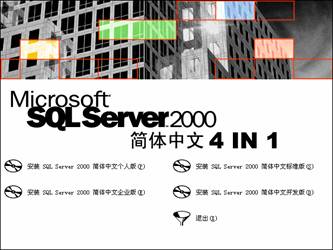
(图2-2)
根据表1你当前操作系统与SQL Server对应的关系,选择你准备安装的版本类型,利用鼠标点击“ ”进入相应的版本的安装界面,如图2-3所示。
点击“安装 SQL Server2000组件(C)”,当出现安装组件界面后,点击“ 安装数据库服务器 (S)”。
出现欢迎界面时,点击“下一步”按键,当出现计算机名对话框时,请确定选中了“本地计算机” 选项,然后点击“下一步”按键。(如图2-4)
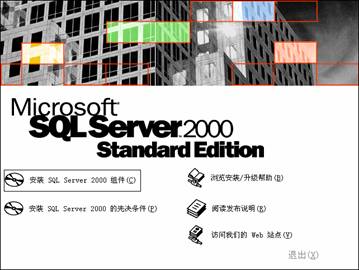
(图2-3)
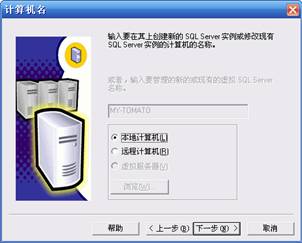
(图2-4)
当出现安装选项对话框时,确定选中了“创建新的SQL Server实例,或安装‘客户端工具’”选项,然后点击“下一步”按键。
当出现软件许可协议对话框时,直接点击“是”按键。
当出现安装定义对话框时,确定选中了“服务器及客户端工具(S)”,再点击“下一步”按键。当出现实例名对话框时,直接点击“下一步”按键。
第二步:定义SQL Server数据存放位置
当出现安装类型对话框时(如图2-5),请确定选中了“典型(T)”选项,并确定数据库存放的位置,系统已默认了一个数据库位置,可直接点击“下一步”按键。
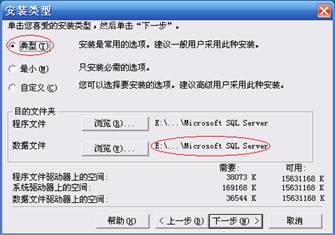
(图2-5)
第三步:选择服务帐户
当出现如图2-6所示的服务帐户对话框时,请确定选中了“对每个服务使用同一帐户。自动启动SQL Server服务(E)”以及“使用本地系统帐户(L)”两个选项。否则可能会造成运行软件时,连接不正常的情况。
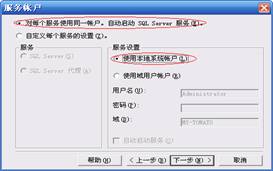
(图2-6)
第四步:输入SQL Server登录密码
当出现如图2-7所示的身份验证模式对话框时,请确定选中了“混合模式(Windows身份验证和SQL Server身份验证)(M)”,并在输入SA的密码,注意:输入密码与确认密码必须一致,假设密码为:123,然后点击“下一步”按键。
结束安装:复制文件
当出现开始复制文件对话框时,直接点击“下一步”按键,则系统会将SQL Server复制到你的计算机,并为您配置好相关选项。
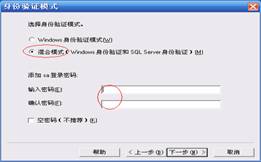
(图2-7)
如果SQL Server安装成功,将会出现如图2-8所示的安装完毕对话框,点击“完成”即可。
启动服务器
开始---程序---Microsoft SQL Server---企业管理器
A、 按开始/继续
B、
当启动OS时,自动启动服务,打上钩,
当圆圈内出现绿色三角形,说明启动成功
打开账套管理模块
系统管理----数据库配置
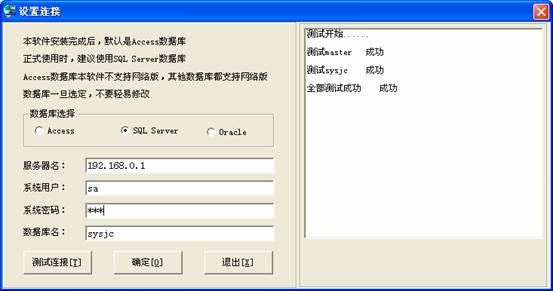
输入:
服务器名:主机的服务器名或主机IP地址
系统用户:sa
系统密码:SQL的密码
系统数据库:sysjc [不要修改]
测试连接,如果master成功,sysjc失败,点下边“创建SYSJC”数据库
当前现:全部测试成功时,按“确定”,打开学校收费,就可以正确操作了!