附二 客户端配置方法
前提:
ping 主机IP能通
主机:
1、[主机IP要固定住,不要自动获得IP地址]
2、[主机要关闭微软防火墙和其他防火墙软件]
3、[正确的安装SQL2000和SP3]
4、主机:学校收费软件能用
5、其他注意事项:
A、 主机服务名为:英文和数字,不要使用汉字
B、有时sa密码为空,SP3验证通不过
在客户端电脑上
开始,运行,输入 ping 192.168.0.1 [主机服务器IP] 或主机名
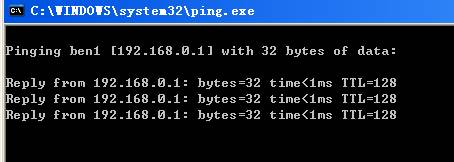
出现: < 说明通
第二节: ODBC数据源配置
XP用户为:开始---设置----控制面板—管理工具---数据源 (ODBC)-
1、打开控制面板中的“ODBC数据源(32位)”,
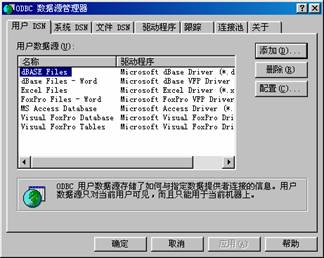
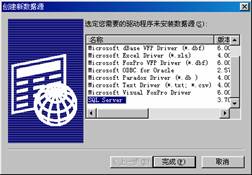 2、选择用户DSN标签,点击“添加” ,出现创建新数据源窗口,选中“SQL Server”,点击“完成”。
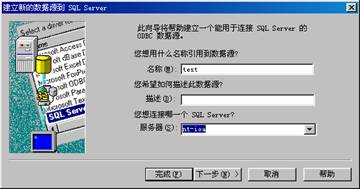
3、在“建立新的数据源到SQL Server”窗口中,录入名称“test”(此处可录入任意名称),服务器录入“nt-ioa”(服务器名可录入存放数据的服务器名称)。主机的SQL服务器名
或主机IP
4、点击“下一步”,出现下列界面,选择使用用户输入登录标识和密码的SQL Serve验证,登录标识号改为“sa”。
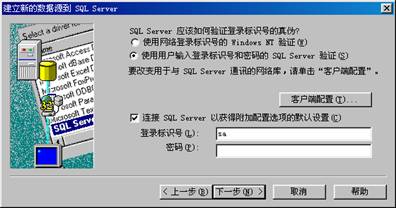
5、点击客户端配置,选择“TCP/IP”,点击“OK”返回“建立新的数据源到SQL Server”界面。
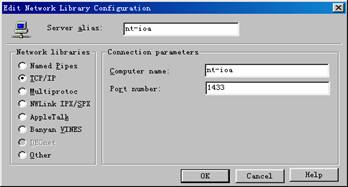
第一种是:管道协议
s
第二种是:IP协议
6、点击“下一步”
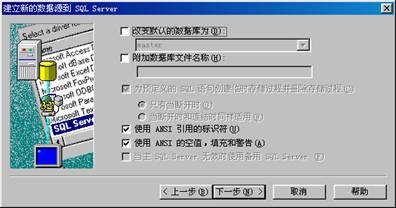
7、点击“完成” 。
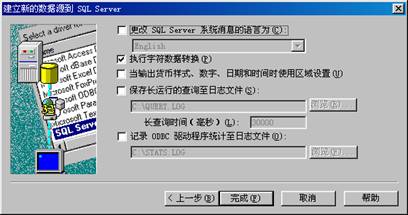
8、屏幕弹出“ODBC Microsoft SQL Server安装”的界面,点击“测试数据源”。
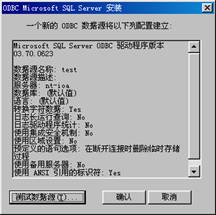
9、如果出现下列界面提示“成功通过测试”则表示客户端配置成功,点击“确认”即可。
重点说明:XP关闭,1433端口,如果ODBC还是测试不通
请在主机上升级SQL2000 再安装SP3
http://D.softjc.com/sql2000-sp3.rar 安装