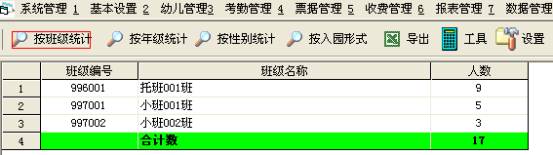
第四章:基本设置
第一节:单位设置
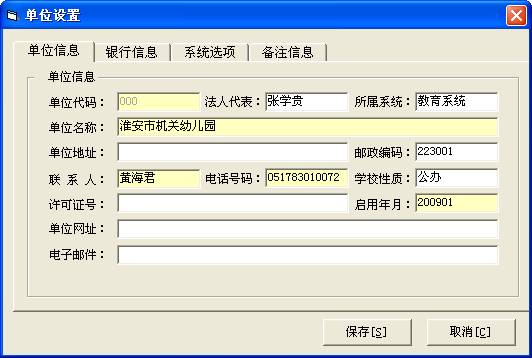
单位代码:单位代码是教育主管部门或财政部门统一编制的单位代码
单位名称:学校名称
进入软件第一件事:增加本单位信息
第二节:收费项目
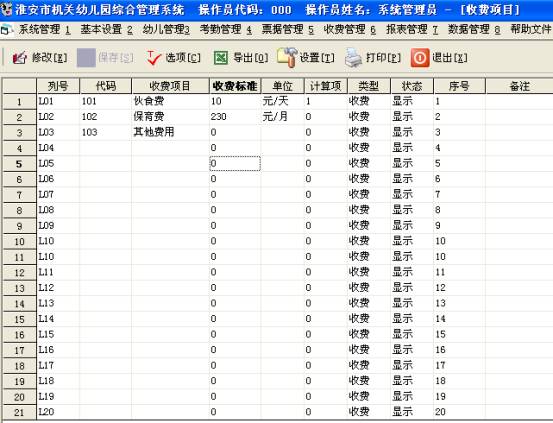
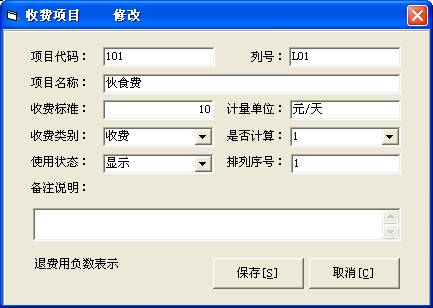
双击,直接定义为本单位的收费项目
第三节:学生档案
(一)、年级处理
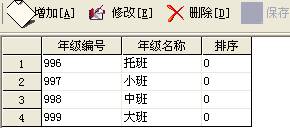
增加:输入编号,名称,状态,排序号 按“确定”
修改:选择要修改的年级,点,“修改”,个性相应内容后,按“确定”
删除:选择要删除的年级,点“删除”
使用过的年级不能删除
导出:导出EXCEL
设置:设置打印格式
打印:印打预览,所见即所得,按“打印“,可以正式打印
(二)、班级管理
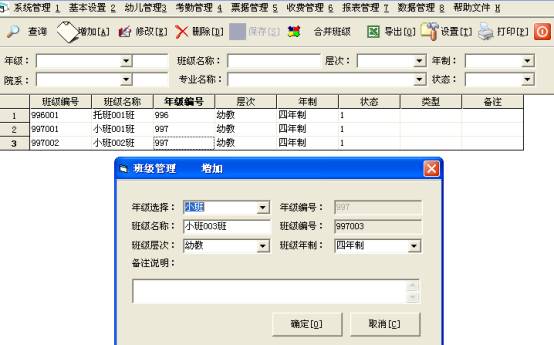
操作方法与,操作年级相同
(三)、学生开户[学生档案]
学生状态为:在校、离校、毕业
学生档案是按“年级”、“班级”、“学生”体系设置的
年级:以主体学生入学的年度为“级“,如:2003级、2004级、2005级
班级:输入班级的名称
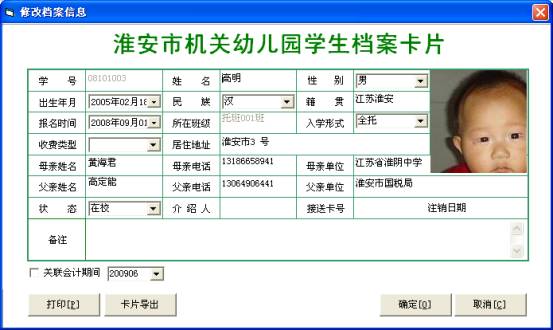
学生:输入学生编号、姓名、性别等信息

选中“在校”, 右键, 出现“新建年级”按钮
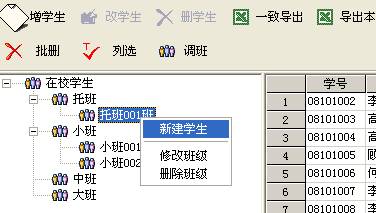
选中“年级”, 右键, 出现“新建班级”、“修改年级”、“删除年级”按钮
选中“班级”, 右键,
出现“新建学生”、“修改班级”、“删除班级”、“毕业处理”
“档案导入”按钮

(四)、档案导入
导入学生档案要注意:
1、要导入的班级没有学生 [按班级导入]
2、要导入的EXCEL数据格式一定要正确 *****
3、建议在数据导入之前要进行数据备份,导入后,再进行数据备份,再导入,步步为营
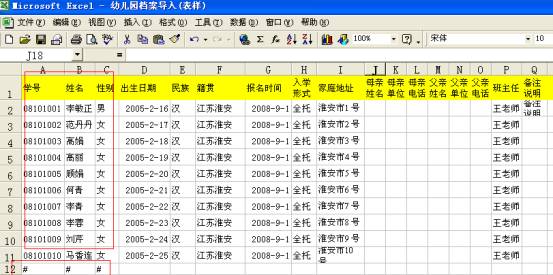
EXCEL数据格式:
4、EXCEL 第1列:学号 第2列:姓名 第3列:性别 【必填项】
第4列:出生日期 第5列:民族 第6列:籍贯 【可选项】
第7列:报名时间 第8列:入学形式 第9列:家庭地址 【可选项】
第10列:母亲姓名
【可选项】
5、导入请以班级为单位,一个班级一个sheet工作表
6、学生档案的电子表格,数据结束要以#为结束标记
7、EXCEL表中不能存在非法字符
8、EXCEL表行之间不能有空行、空列
|
第1列 |
|
学号 |
|
第2列 |
|
姓名 |
|
第3列 |
|
性别 |
|
第4列 |
|
出生日期 |
|
第5列 |
|
民族 |
|
第6列 |
|
籍贯 |
|
第7列 |
|
报名时间 |
|
第8列 |
|
入学形式 |
|
第9列 |
|
家庭地址 |
|
第10列 |
|
母亲姓名 |
|
第11列 |
|
母亲单位 |
|
第12列 |
|
母亲电话 |
|
第13列 |
|
父亲姓名 |
|
第14列 |
|
父亲单位 |
|
第15列 |
|
父亲电话 |
|
第16列 |
|
班主任 |
|
第17列 |
|
备注 |
EXCEL样式
操作步骤:
第一步:选择要导入的班级 (该班级没有学生数据)
第二步:右键,“档案导入”,出现档案导入界面
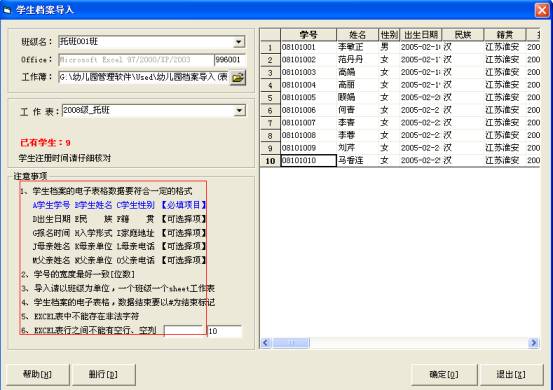
第三步:选择要导入的EXCEL文件(有时学生档案工作薄中可能有多张表)
第四步:选择表单文件(EXCEL的工作表),此时右边表格中会出学生档案信息
第五步:点“确定”,软件会自动导入学生档案数据
刷新一下数据,即会出现数据
要导入的EXCEL格式一定要正确,否则可能无法正确导入数据!!!
(五)、档案导出
本软件所有的数据均可以导出EXCEL,方便其他软件使用!可以减少财务人员重复劳动! 平时“导出”按钮是灰化的
请将鼠标放在右边学生信息的范围,此时“导出”按钮是可以使用的
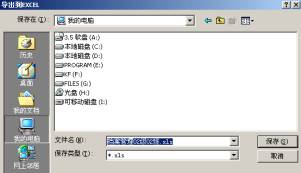
点“导出”,软件会自动给出导出EXCEL的名称,点“保存”即可
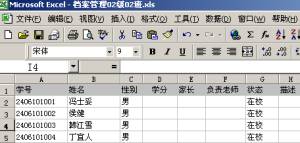
打开EXCEL如图:
(六)、综合查询
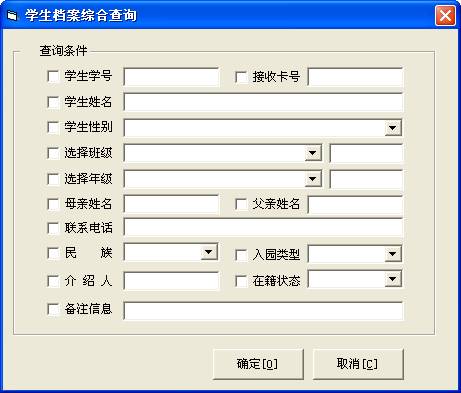
支持多种条件综合查询
选择某种条件或交叉条件,请在之前当上钩,然后输入或选择条件值
按“确定”
(七)、批量修改
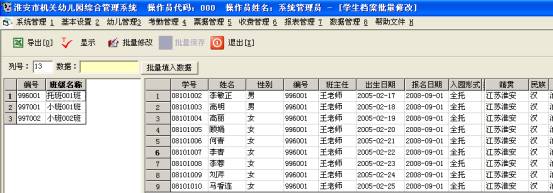
为了方便用户快速修改学生档案,软件提供批量修改功能
操作步骤:
1、 查询出要修改的内容
2、 点“批量修改”
3、 修改表格中内容
4、 按“批量保存”,注意别忘记按“批量保存”啊
(八)、学生照片采集
上传照片
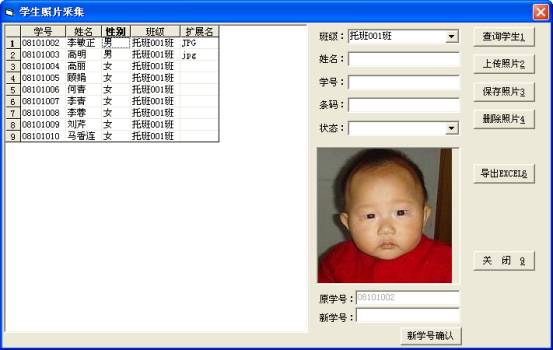
第一步:查询学生 [可以按班级,姓名,学号,条形码查询]
第二步:点“上传照片”
第三步:选择照片存放的位置
第四步:按“保存照片”
删除照片
第一步:查询学生 [可以按班级,姓名,学号,条形码查询]
第二步:点“删除照片”
(九)、学生档案统计
软件提供极其方便的档案查询,功能实用,操作简单