第六章 收费操作
收费管理是整个软件的核心部分
1、 应收款管理
2、 前台收费 3、集收中收费
4、单个退费 5、收费减免
6、期末结账
第一节:应收款管理
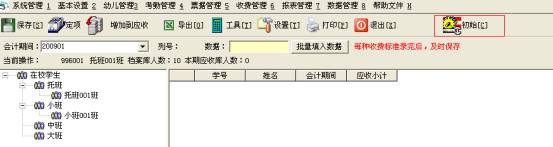
第一个月,请点“初始”,生成应收数据
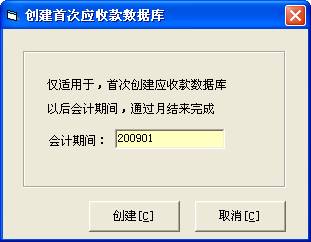
输入要生成的会计期间:如200901 一共6位,年4位月2位
生成第一个月数据后,可以选择年级,班级,直接填入应收金额
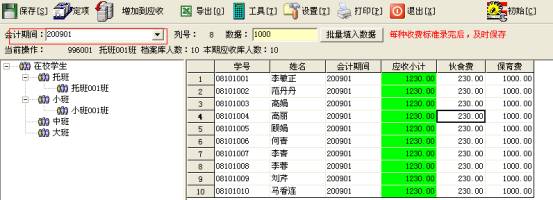
其中:批量填入数据,相当于EXCEL填充,
[1选择要填充的列,2填入要填充的数据 3“批量填入数据”]
最后“保存”[软件保时,会自动计算应收小计]
第二节:前台收费
前台收费是平时用到最多的一个功能
前台交款 简易、快速的前端界面,实现了学生交款的快速通道,一般几秒即可完成一个学生收费工作,大大地提高工作效率
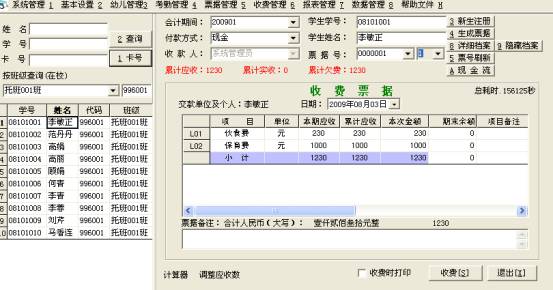
操作步骤:
1、选择会计期间
2、选择付款方式、收款人
3、票据号 [请注意,软件票据号与实际放在打印机上的票据号是否一致]
4、日期 [请注意一下,系统日期与实际日期一致]
以上只要开过一张票后都不用再输入啦
5、选择学生
[可以选择班级选择,也可以直接输入学号或姓名,点查询] 支持模糊查询
6、点“收费打印” [如收费时打印钩没打上,只收费,不打印票据;钩打上,收费并同时打印票据]
7、选择学生后,可以按“详细档案”,调出学生的详细档案和照片信息
实际操作时只需;
A、选择学生
B、按“收费打印”
几秒钟,即完成一个学生收费全部过程
说明:
1、收费简单、方便[只需选择学生,按收费打印可]
2、支持网络版同时收费
3、支持分次收费,学生并不是一次交齐全部费用,只交部分,只要修改一下本次收费金额即可
4、支持收费时加备注说明 (项目明细备注和票据备注)
5、支持收费时,随时增加学生 [不需退出前台,增加学生档案,然后再进入前台收费]
6、软件支持,模糊查询 [直接输入学生姓名,进行开票]
7、界面大方自然
第三节:集中收费
集中收费(批量收费)
在部分学校,学生收费由班主任代收,统一把钱交给到财务部门,财务部门统一开票的情况
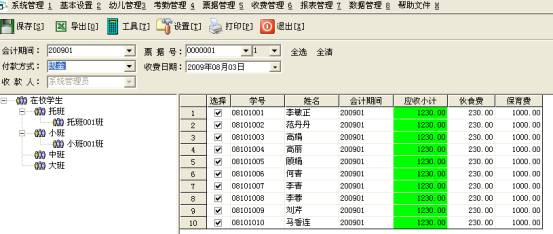
操作步骤:
1、选择会计期间
2、选择班级
3、选择结算方式、 、收费日期、票据号(开始号)
4、选择要收费的学生,选择:在选择列上打上钩;不收费的学生,不打钩
全选:全部打上钩
全清:全部清空
5、全部设置好后,按“保存”,全部收费完成
第四节:退费
收费操作完成后,票据已经开具,有的学生如发生退学情况、或住校改为走读等情况退费
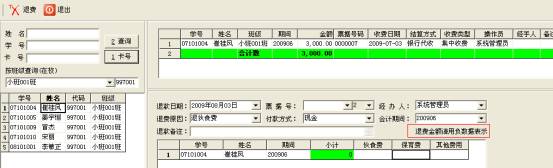
操作方法:
输入学号或输入学生姓名,会自动出现1、缴费信息 2、可以退费的信息
输入退费日期、经办人、退费方式、退费事由、具体的退费的项目和金额
点“退费”,退费完成
注意:退费金额用负数表示
第五节:结账
结账相当于生成下一期的收费数据
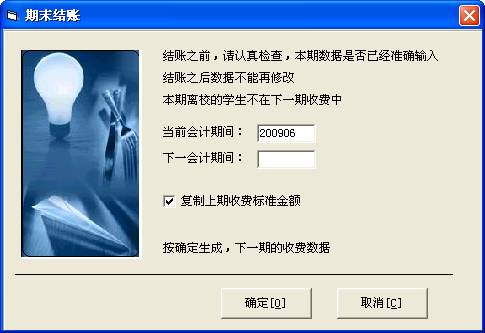
输入下一期的会计期,点“确定”,即可生成下一期的收费标准
复制上期收费标准金额,打钩,与上一期金额相同
不打钩,本期全是0,重新设置