第三章:基本设置
第一节:单位设置
双击桌面,档案管理软件快捷方式,输入用户名和密码
进入主界面,在基本设置菜单下,点“单位信息”
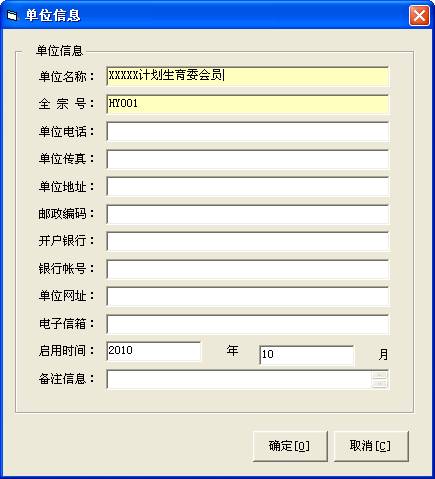
其中:单位名称、全宗号、启用年度为必录项,输入完成后,按“保存”
全宗号:档案局给立档单位编制的代号。企业可填写表达单位的汉语拼音代字
第二节:部门信息
在基本设置菜单下,点“单位信息”
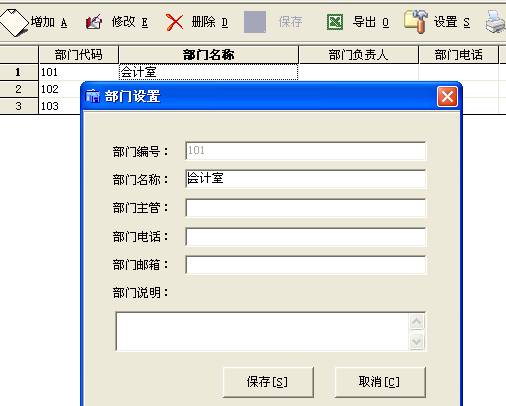
有利于对本单位档案按部门分类进行查询
增加:点增加,出现部门设置界面,输入相关信息[编码和名称是必录项目],按“保存”
修改:双击要修改的部门,出现修改界面,修改相关信息,按“保存”
删除:会提示是否要删除,如果是,删除;否,不删除 [使用过的不能删除]
导出:可以导出EXCEL
设置:设置打印的纸张大小,横向,纵向,页边距等
打印:打印预览及打印,打印所见即所得
第三节:存放位置
档案所放的位置,可以根据本单位实际情况进行明细设置
在基本设置菜单下,点“存放位置”
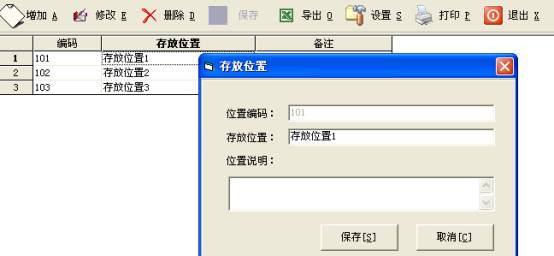
增加:点增加,出现存放位置界面,输入相关信息[编码和存放位置是必录项目],按“保存”
修改:双击要修改的存放位置,出现修改界面,修改相关信息,按“保存”
删除:会提示是否要删除,如果是,删除;否,不删除 [使用过的不能删除]
导出:可以导出EXCEL
设置:设置打印的纸张大小,横向,纵向,页边距等
打印:打印预览及打印,打印所见即所得
第四节:文件大类
对档案进行分类
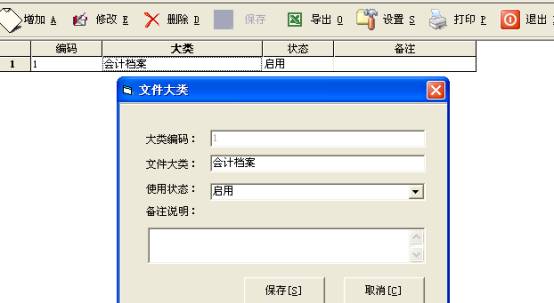
增加:点增加,出现编辑界面,输入相关信息[编码和文件大类是必录项目],按“保存”
修改:双击要修改的记录,出现修改界面,修改相关信息,按“保存”
删除:会提示是否要删除,如果是,删除;否,不删除 [使用过的不能删除]
导出:可以导出EXCEL
设置:设置打印的纸张大小,横向,纵向,页边距等
打印:打印预览及打印,打印所见即所得
第五节:文件子类
对文件类型进行具体分类
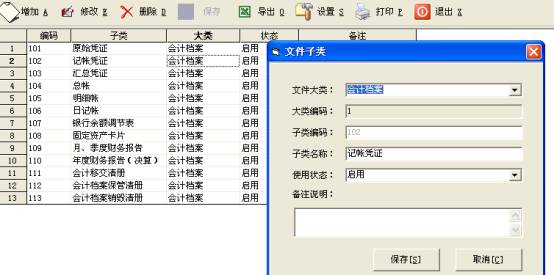
增加:点增加,出现存编辑界面,
选择文件大类,子类编码、子类名称、使用状态、备注等信息,按“保存”
修改:双击要修改的子类,出现修改界面,修改相关信息,按“保存”
删除:会提示是否要删除,如果是,删除;否,不删除 [使用过的不能删除]
导出:可以导出EXCEL
设置:设置打印的纸张大小,横向,纵向,页边距等
打印:打印预览及打印,打印所见即所得
第六节:保管期限
档案的保管都有时限性,在保管期限内,不能销毁
不同类型的档案,有不同的保管期限
在基本设置菜单下,点“保管期限”

增加:点增加,出现编辑界面,输入相关信息[编码和文件大类是必录项目],按“保存”
修改:双击要修改的记录,出现修改界面,修改相关信息,按“保存”
删除:会提示是否要删除,如果是,删除;否,不删除 [使用过的不能删除]
导出:可以导出EXCEL
设置:设置打印的纸张大小,横向,纵向,页边距等
打印:打印预览及打印,打印所见即所得
常见保管期限如下:
|
会计档案保管期限表 |
|||
|
序号 |
档案名称 |
保管期限 |
备注 |
|
一 |
会计凭证类 |
|
|
|
1 |
原始凭证 |
15年 |
|
|
2 |
记账凭证 |
15年 |
|
|
3 |
汇总凭证 |
15年 |
|
|
二 |
会计账簿类 |
|
|
|
4 |
总账 |
15 |
包括日记账 |
|
5 |
明细账 |
15 |
|
|
6 |
日记账 |
15年 |
现金和银行存款日记账保管25年 |
|
7 |
固定资产卡片 |
|
固定资产报废清理后保管5年 |
|
8 |
辅助账簿 |
15年 |
|
|
三 |
财务报告类 |
|
包括各级主管部门汇总财务报告 |
|
9 |
月、季度财务报告 |
5年 |
包括文字分析 |
|
10 |
年度财务报告(决算) |
永久 |
包括文字分析 |
|
四 |
其他类 |
|
|
|
11 |
会计移交清册 |
15年 |
|
|
12 |
会计档案保管清册 |
永久 |
|
|
13 |
会计档案销毁清册 |
永久 |
|
|
14 |
银行余额调节表 |
5年 |
|
|
15 |
银行对账单 |
5年 |
|
第七节:密级设置

软件也提供相对应的密级设置

增加:点增加,出现编辑界面,输入相关信息[编码和文件大类是必录项目],按“保存”
修改:双击要修改的记录,出现修改界面,修改相关信息,按“保存”
删除:会提示是否要删除,如果是,删除;否,不删除 [使用过的不能删除]
导出:可以导出EXCEL
设置:设置打印的纸张大小,横向,纵向,页边距等
打印:打印预览及打印,打印所见即所得