建好任务后增加班级和学生
一般正常顺序
1、 年级、班级、学生档案
2、 收费项目
3、 创建任务 【设置收费标准、特殊处理】
实际过程中有可能出现任务建好后,想增加年级、班级、学生
分如下情况说明相关方法
一、批量的增加年级、班级、学生档案,并加到任务中
第一步:增加年级、班级
第二步:批量导入学生档案
第三步:在“特殊处理”界面---“任务中增加删除班级”
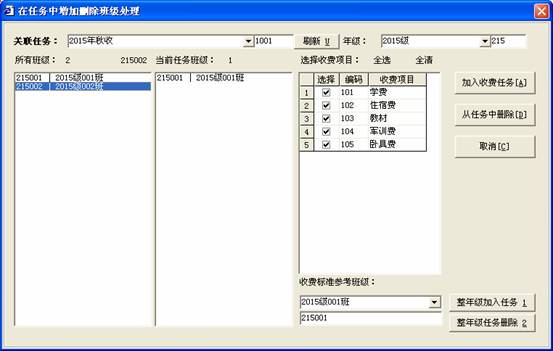
1、选择关联任务,选择年级,
2、左边选择要加入的的班级
3、最右边,选择收费项目,收费标准参考班级
4、加入收费任务
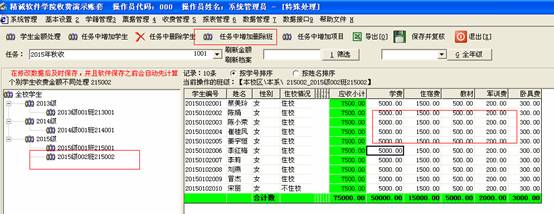
加入完成后,特殊处理主界面,就可以看到,新加入的班级
二、在任务中增加一个学生
前提,要增加的学生所在的班级,要在任务中
有两种方法
第一种方法:学生档案中增加学生,然后特殊处理中在任务中增加学生
第一步:学生档案中增加学生
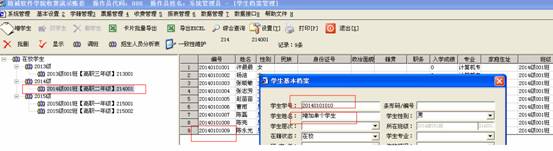
按“确定”后,档案增加完成
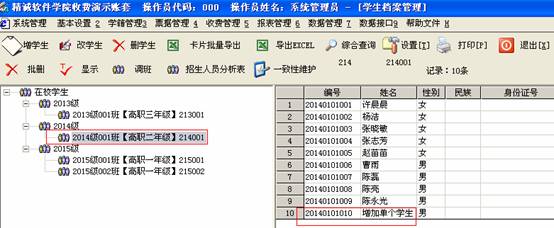
第二步:把这个学生加到任务中
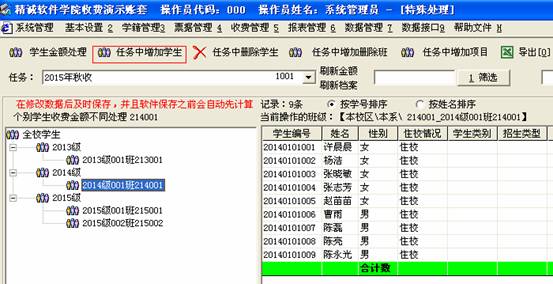
特殊处理主界面,点“任务中增加学生”
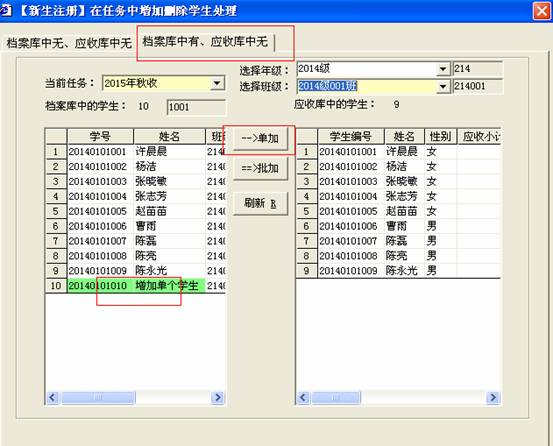
点“档案库存中有,应收库中无”
1、 选择当前任务、年级、班级
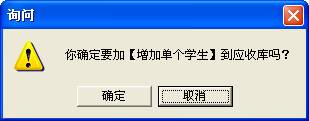
2、 单击要加入的学生的姓名,点“单击”,出现提示后,按“确定”
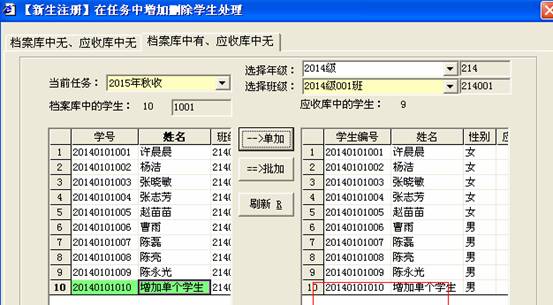
增加完成
第二种方法:二合一,直接在前台收费---新生注册中增加
前提,要增加的学生所在的班级,要在任务中
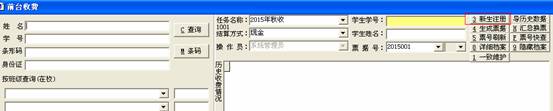
前台收费界面,点“新生注册”
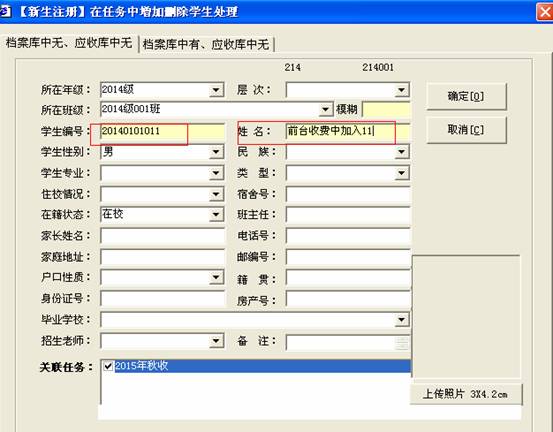
1、 选择年级、班级,自动生成学生编号
2、 输入姓名等相关信息后,按“确定” 【增加学生档案和加入任务同时完成】
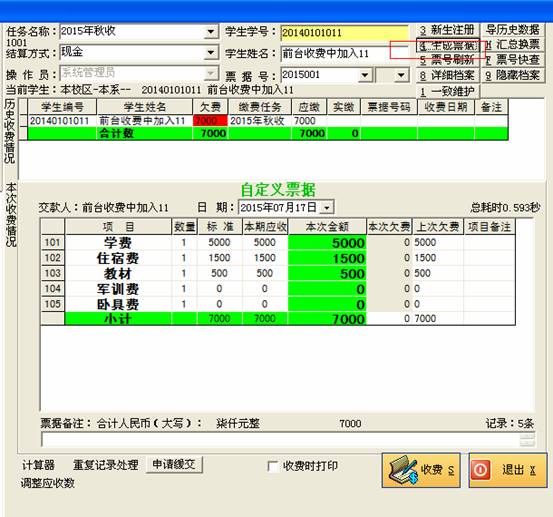
3、 直接点“生成票据”,收费
小结:
一、如果大批量的增加学生,建议档案与加入任务分开操作
二、如果单个的增加学生,直接二合一,在前台收费---新生注册中操作