精诚劳务费管理软件
用
户
手
册

400-0517-006
江苏精诚软件开发有限公司
二○一五年
第一章 系统安装与配置
第一节 软件安装
请临时关闭,杀毒软件和防火墙
http://d.softjc.com/LWFSetup.rar
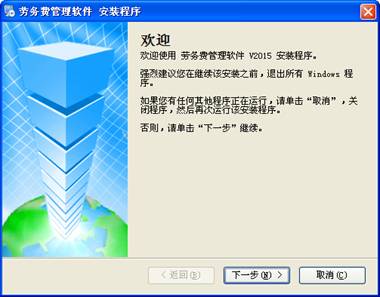
将本软件安装光盘放入驱动器中,在光盘的根目录下找到 “LWFSetup.exe”文件并双击它。系统将启动自动安装程序。
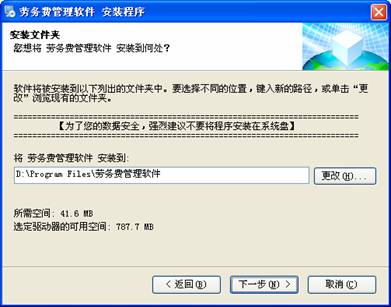
系统默认安装在:当前系统盘符(D:): \Program Files\劳务费管理软件\目录下,如果您想修改安装路径,请点击【更改】更改钮,在弹出的窗口中选择路径。
下一步,下一步,安装完成
第二节 操作流程
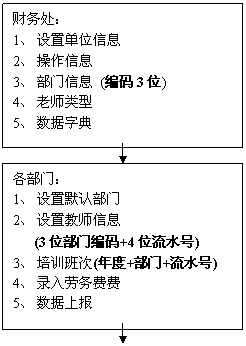
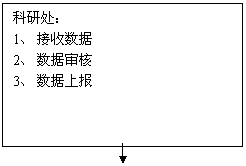
财务处: 1、
接收数据 2、
数据审核 3、
正式发放 4、
劳务费费查询 5、
劳务费统计
第二章 账套管理
第一节:账套管理用户登录
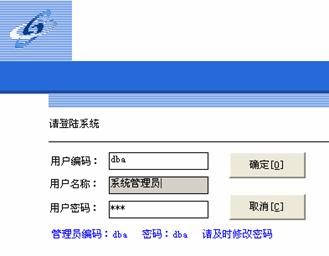
账套管理模块,管理员编码:dba 密码dba
请及时修改管理员密码,该密码对整个系统的安全特别重要!!!
修改密码:
点系统管理菜单下的,“修改密码”或点“修改密码”图标
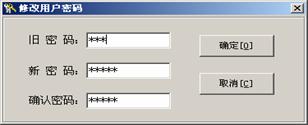
输入原来的密码,把新密码输入两遍,按“确定”即可!
选择Access选项,按“确定”(请不要修改数据库名)
第二节:账套管理
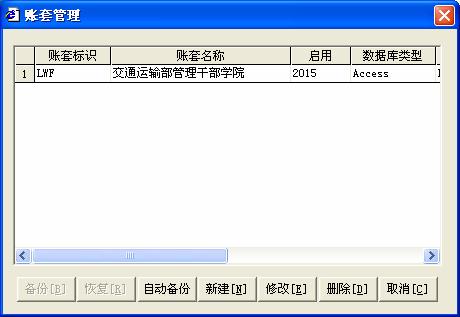
点“新建”出现新建账套界面
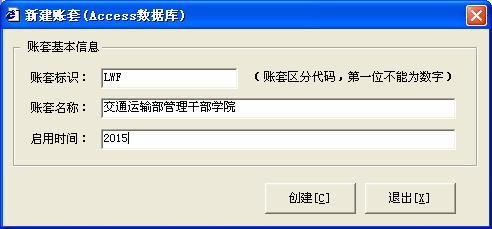
第三节:数据备份、恢复
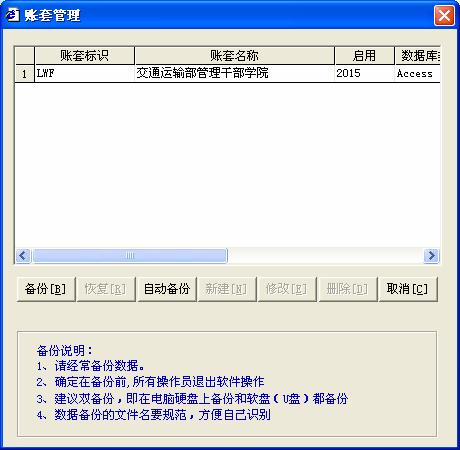
数据库备份:
数据备份:指将数据保存到硬盘的其它分区文件夹中或U盘上 ,以便保存,也可在意外事故或非法操作发生时,有可以恢复的数据,从而防止数据丢失。
注意:
1、 建议用户经常备份数据
2、 建议双备份,即在电脑硬盘上备份和U盘都进行数据备份,确保万无一失
3、 数据备份的文件名要规范,方便识别
(如:LWF_交通运输部管理干部学院_2015-06-01 145555.BKS)
账套标识 + 账套名称 + 备份日期 + 备份时的时间
4、进行数据备份时,其他客户机,退出软件
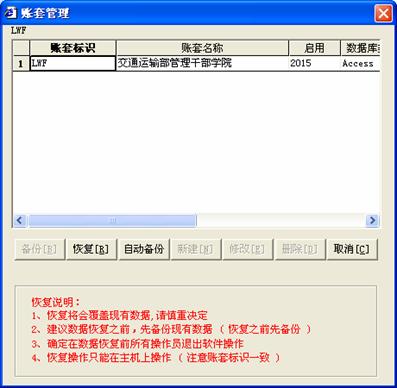
数据恢复:
1、建议数据恢复之前,先备份当前数据,以防发生意外错误,可以恢复
2、恢复数据时,客户机和主机均要退出软件使用状态
3、 数据恢复、并且注意账套标识一致。
第四节:日志管理
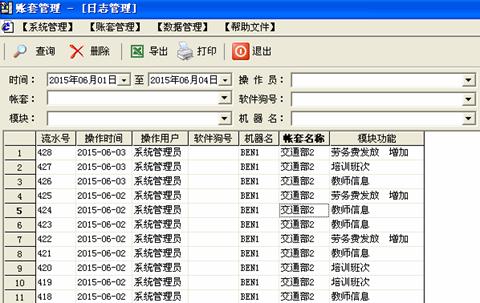
可以按,日期查询、操作员、机器名、帐套、模块多种条件查询
第三章:系统管理
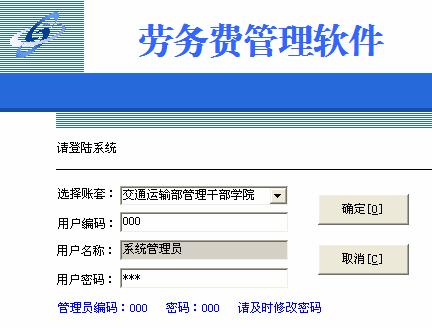
1、选择要选择的账套
2、系统有一个初始用户(系统管理员)
用户编码:000
用户密码:000
正式使用软件后,请及时修改系统管理员密码
修改密码后,下边不会出现提示行
输入正确的用户名和密码后,进入软件主界面
如果输入错误的用户代码或密码三次后,软件自动关闭,维护系统安全
第一节:用户管理
操作员管理
操作员管理,可以进行操作员增加,修改、删除、设置相应的权限!
1、本软件要求各操作员必须设置密码,确保数据安全
2、请各单位设置好相应的操作权限
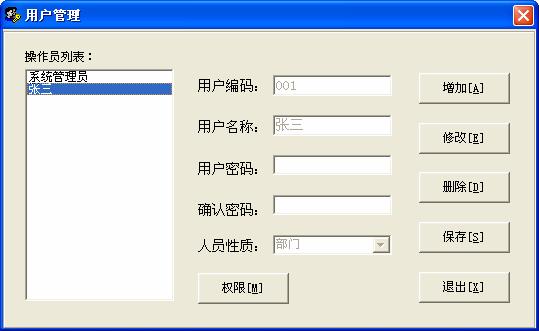
增加操作:
1、输入用户代码 (系统有一个管理员,代码000)
2、输入操作员姓名
3、输入相应的密码,两次密码必须一致,并且不能为空(系统管理员密码:000,软件正式使用后,请及时修改密码)
4、点“保存”,操作员增加成功
修改操作:
1、选择要修改的操作员
2、点“修改”,修改名称
3、点“保存”,数据已经修改完成
4、修改密码,请在“修改密码”
删除操作:
1、选择要删除的操作员
2、点“删除”,软件会提示,“你确定要删除XXX吗?”
3、点“确定”,删除;点“取消”,不删除
第二节:修改密码
修改密码
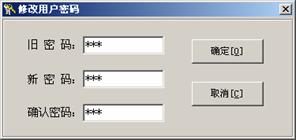
1、输入旧密码,如果旧密码错误,软件会提示“旧密码错误”
2、新密码,确认密码要一致,并且不能为空
第四章:基本设置
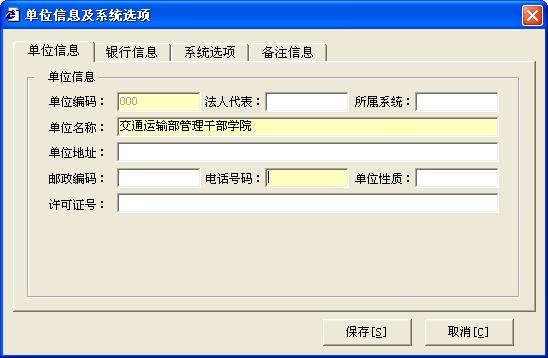
第一节:单位信息
第二节:部门信息
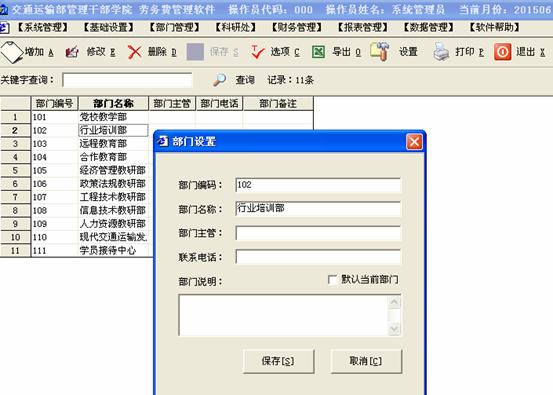
增加:点增加,出现部门设置界面,输入相关信息[编码和名称是必录项目],按“保存”
修改:双击要修改的部门,出现修改界面,修改相关信息,按“保存”
删除:会提示是否要删除,如果是,删除;否,不删除
导出:可以导出EXCEL
设置:设置打印的纸张大小,横向,纵向,页边距等
打印:打印预览及打印,打印所见即所得
第三节:员工类型
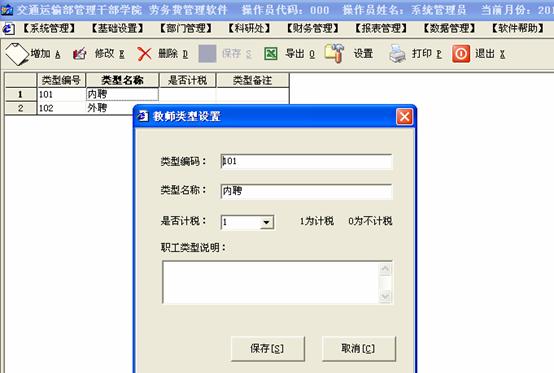
增加:点增加,出现类型设置界面,输入相关信息[编码和名称是必录项目],按“保存”
修改:双击要修改的类型,出现修改界面,修改相关信息,按“保存”
删除:会提示是否要删除,如果是,删除;否,不删除
导出:可以导出EXCEL
设置:设置打印的纸张大小,横向,纵向,页边距等
打印:打印预览及打印,打印所见即所得
第五章:部门管理
第一节:教师信息
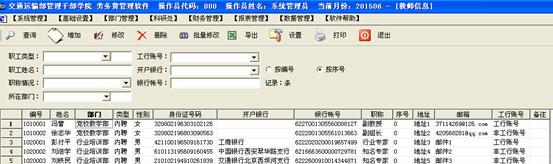
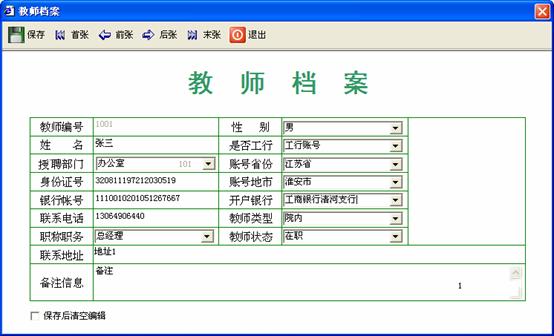
增加:点增加,出现员工档案设置界面,输入相关信息[编码和姓名、部门必录项目],按“保存”
修改:双击要修改的人员,出现修改界面,修改相关信息,按“保存”
删除:会提示是否要删除,如果是,删除;否,不删除
导出:可以导出EXCEL
设置:设置打印的纸张大小,横向,纵向,页边距等
打印:打印预览及打印,打印所见即所得
查询:
支持按员工类型查询
支持按部门查询
支持按员工姓名查询 (支持按员工姓名模糊查询)
支持按银行帐号查询 (支持按银行帐号模糊查询)
第二节:批量修改
对员工档案信息进行大批量修改时(除员工编码、姓名、性别外),操作效率极高
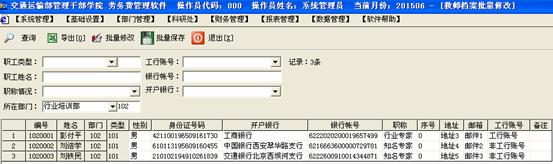
第一步:先查询(提供员工类型、部门、员工姓名、银行帐号、等查询条件)
第二步:按“批量量修改”,修改相关信息
第三步:按“批量保存”
注意:日期格式是 yyyy-mm-dd 格式
第三节:综合查询
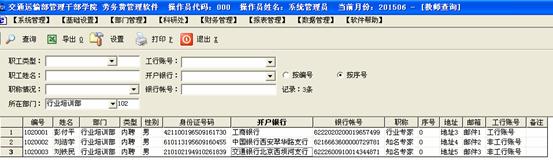
提供功能强大的综合查询
查询条件有:
1、员工类型查询
2、所在部门查询
3、员工姓名查询 (支持按员工姓名模糊查询)
4、是否是工行账号
5、银行账号
查询的数据,可以直接打印,所见即所得;也可以随时导出EXCEL
第四节:综合统计
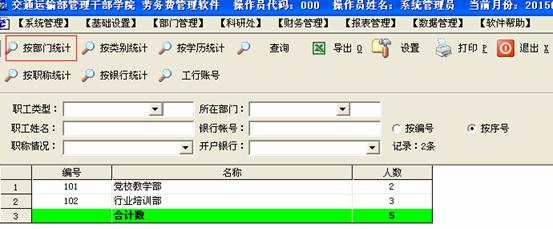
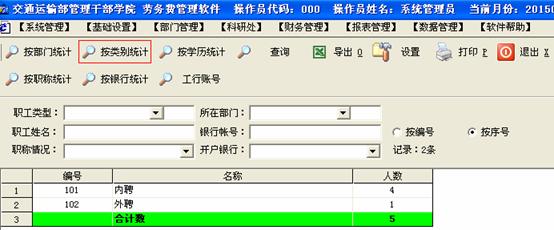
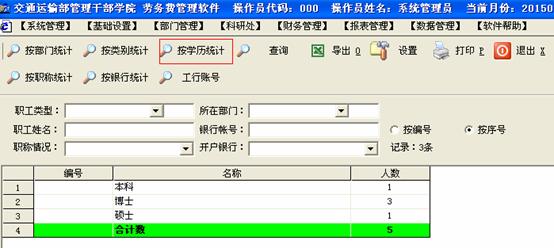
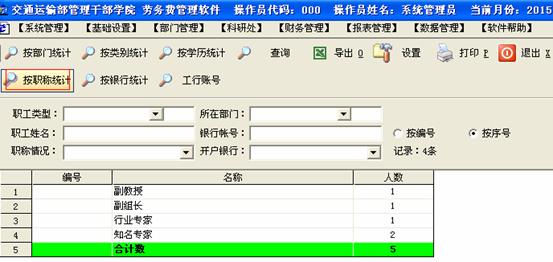
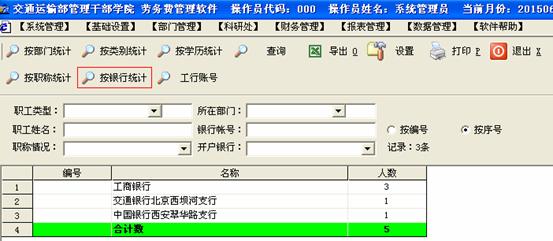
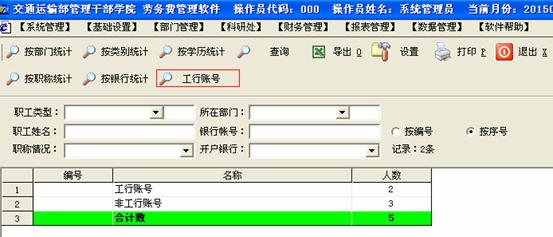
软件对员工档案提供多种方法统计
1、 按部门统计 2、按类别统计
3、 按学历统计 4、按职称统计
5、 按银行统计 6、按工行账号统计
(1)、按部门统计
(2)、按类别统计
(3)、按学历统计
(4)、按职称统计
(5)、按银行统计
(6)、按是否是工行账号统计
第五节:培训班次
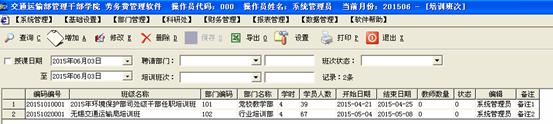
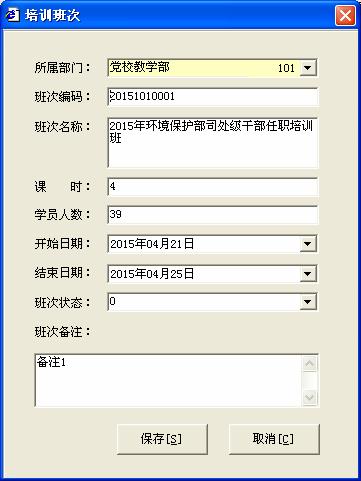
增加:点增加,先选择部门,
输入班次编码和班次名称、课时、学员人数、开始日期、结束日期,按“保存”
修改:双击要修改的班次,出现修改界面,修改相关信息,按“保存”
删除:会提示是否要删除,如果是,删除;否,不删除
导出:可以导出EXCEL
设置:设置打印的纸张大小,横向,纵向,页边距等
打印:打印预览及打印,打印所见即所得
第六节:劳务费
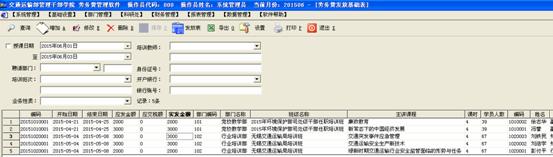
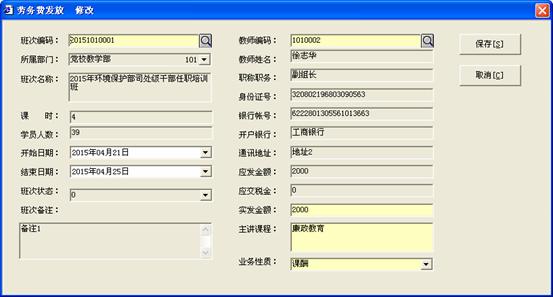
增加:点增加,选择班次,选择教师
输入实发金额(软件自动计算出应发金额、应交税金)
主讲课程、选择业务性质,按“保存”
修改:双击要修改的劳务费,出现修改界面,修改相关信息,按“保存”
删除:会提示是否要删除,如果是,删除;否,不删除
导出:可以导出EXCEL
设置:设置打印的纸张大小,横向,纵向,页边距等
打印:打印预览及打印,打印所见即所得
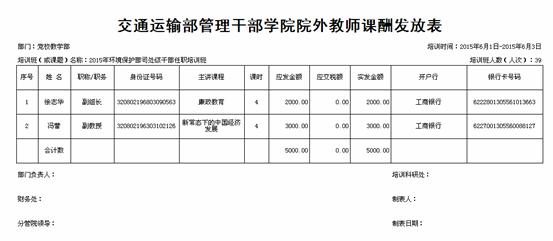
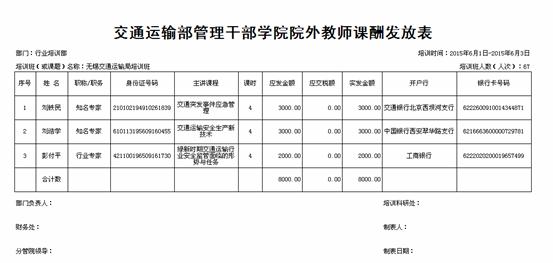
发放表:
第七节:数据上报
各部门将填好的信息上报给科研处
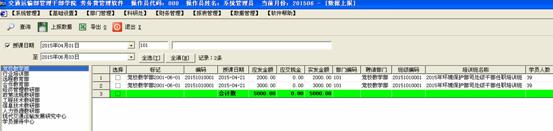
第一步:选择部门
第二步:选择日期
第三步:点查询
第四步:打上钩,选择要上报的记录
第五步:点“上报数据”
上报的文件名为: 101党校教学部2015-04-01 103434
第五章:科研处
科研处任务
1、 接收各部门数据
2、 审核
3、 上报数据给财务处
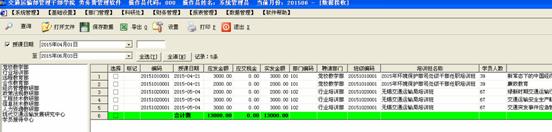
第一节:数据接收
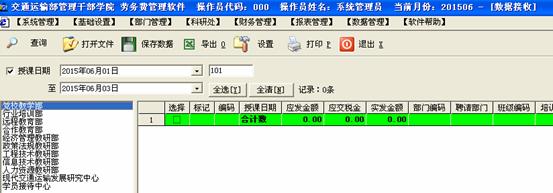
第一步:打开文件 【各部门上报的文件,文件扩展名为: *.1io】
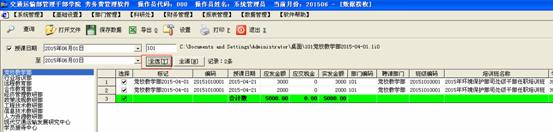
第二步:打上钩,选择要导入的记录
第三步:保存数据
第四步:选择合适的条件,点查询
检查一下,是否能查询到刚才导入的数据
第二节:科研处审核
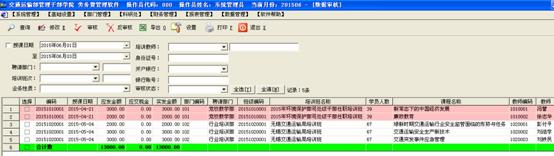
第一步:查询数据
第二步:选择记录,打上钩
第三步:点审核
说明:
未审核:淡红色
已审核:白色
第三节:数据上报
科研处将审核好的数据再上报给财务处
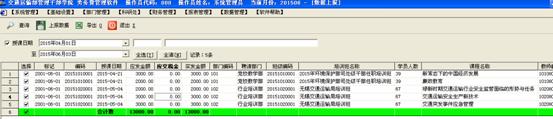
第一步:选择日期
第二步:点查询
第三步:打上钩,选择要上报的记录
第四步:点“上报数据”
上报的文件名为:
第六章:财务管理
财务管理包括:数据接收、财务审核、正式发放
第一节:数据接收
第一步:打开文件 【各科研处上报的文件,文件扩展名为: *.2io】
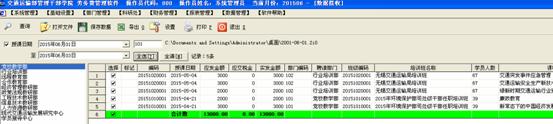
第二步:打上钩,选择要导入的记录
第三步:保存数据
第四步:选择合适的条件,点查询
检查一下,是否能查询到刚才导入的数据
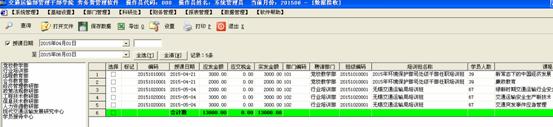
第二节:财务处审核
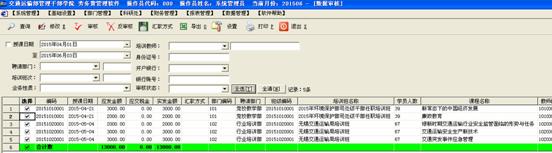
第一步:查询数据
第二步:选择记录,打上钩
第三步:点审核
说明:
未审核:淡红色
已审核:白色
第三节:正式发放
正式发放,按是否是工行,两种文件格式
第一种格式:工行格式
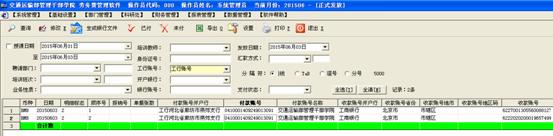
1、选择工行账
2、日期
3、查询
4、点“生成银行文件”
交通运输部管理干部学院_工行账号_20150603.bxt
银行文件扩展名为:
*.bxt
第一种格式:非工行格式
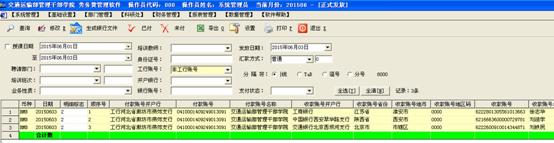
1、选择非工行账号
2、日期
3、查询
4、点“生成银行文件”
非工行账号_20150603.xls
银行文件扩展名为:
*.xls
第七章 报表管理
第一节:劳务费查询
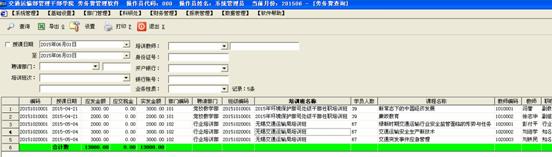
支持
按授课日期进行查询
按聘请部门进行查询
按培训班次进行查询
按业务性质进行查询
按授课老师进行查询
按开户银行进行查询
按开户银行进行查询
按身份证号码进行查询
按银行账号进行查询
第二节:劳务费统计
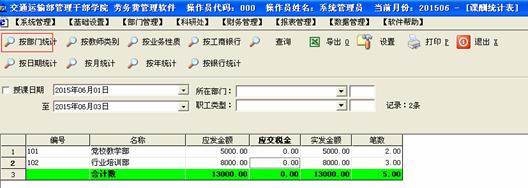
(1)、按部门统计
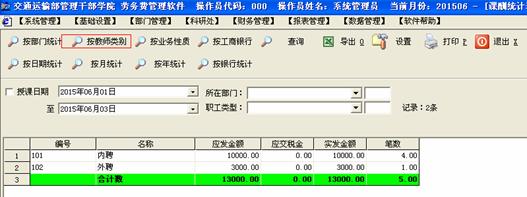
(2)、按类别统计
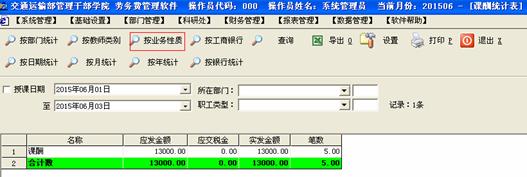
(3)、按类别统计
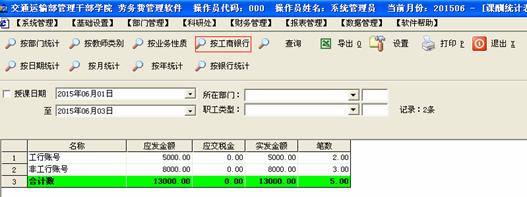
(4)、按是否是工商银行统计
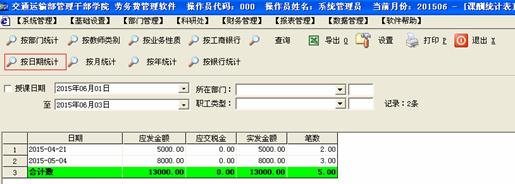
(5)、按日期统计
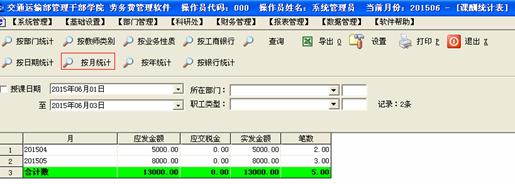
(6)、按月统计
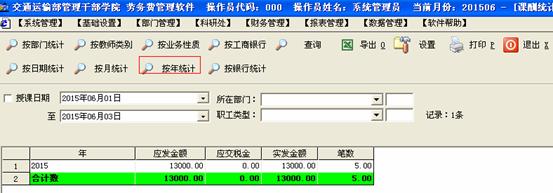
(7)、按年统计
第八章:数据管理
第一节:数据备份:
数据备份:指将数据保存到软盘(或U盘)上或硬盘的其它分区、文件夹中,以便保存,也可在意外事故或非法操作发生时,有可以恢复的数据,从而防止数据丢失。
操作:点“数据管理”下的“数据备份”,出现对话框,输入要备份的文件名,按“保存”,系统提示“数据备份成功”
注意:
1、 建议用户经常备份数据
2、 建议双备份,即在电脑硬盘上备份和软盘(U盘)都进行数据备份,确保万无一失
3、 本软件根据软件不同的数据库,自动识别各自不同的备份方法
4、 数据备份的文件名要规范,方便自己识别,如:
LWF_交通运输部管理干部学院_ 2015060312162301.BKA
第二节:数据恢复
当系统内的数据遭破坏时,或更换计算机等情况可利用此功能将备份的数据恢复到帐套中。
点菜单“数据管理”下的“数据恢复”,出现数据恢复界面:
提醒:在数据恢复之前,建议先备份当前数据,以防恢复失