第五章:基本设置
第一节:单位信息
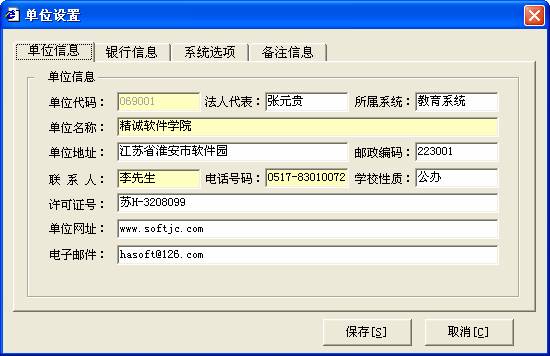
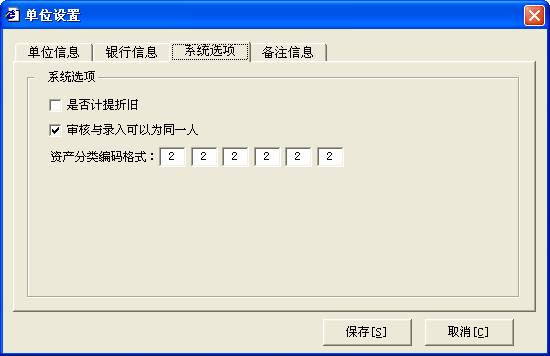
单位一些基础信息
第二节:资产类别
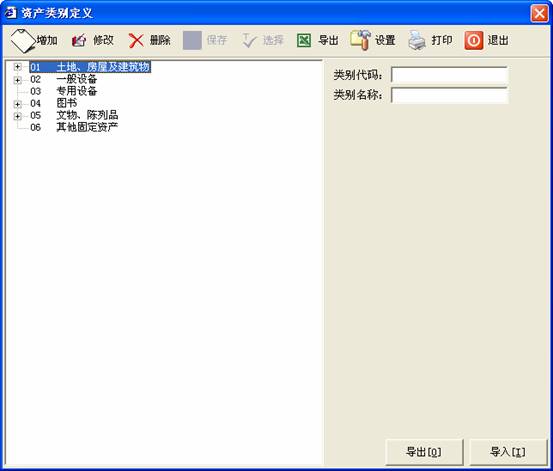
资产类别按国家最新固定资产分类方法设置
增加:
按“增加”,输入类别代码、类别名称,按“保存”
注意:类别代码要符合编码规则
修改:
选择资产类型,点“修改”,修改资产类别名称,按“保存”
删除:
选择要删除的资产类别,点“删除”
注意:用过的资产类别,不能删除
导出:
导出EXCEL
设置:
打印设置格式:纸张类型、纸张横向、纵向,上边距,左边距等信息
打印:
打印,先打印预览,打印所见即所得
导出:
导出文本文件
导入:
用文本文件,导入
第三节:部门信息
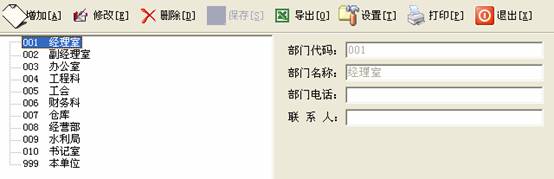
固定资产使用的部门,方便固定资产按部门进行统计和查询
增加:
按“增加”,输入部门代码、部门名称、部门电话、联系人等信息,按“保存”
修改:
选择资产类型,点“修改”,修改相关信息,按“保存”
删除:
选择要删除的资产类别,点“删除”
注意:用过的部门,不能删除
导出:
导出EXCEL
设置:
打印设置格式:纸张类型、纸张横向、纵向,上边距,左边距等信息
打印:
打印,先打印预览,打印所见即所得
第四节:存放地点
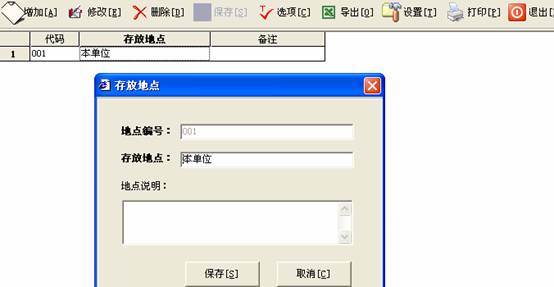
固定资产存放的地点,方便对固定资存放地点进行统计和查询
并且方便固定资产,账实相核 [账上数量与实物数量进行核对]
增加:
按“增加”,输入地点编码、存放地点、地点说明等信息,按“保存”
修改:
选择存放地点,点“修改”,修改相关信息,按“保存”
删除:
选择要删除的存放地点,点“删除”
注意:用过的存放地点,不能删除
导出:
导出EXCEL
设置:
打印设置格式:纸张类型、纸张横向、纵向,上边距,左边距等信息
打印:
打印,先打印预览,打印所见即所得
第五节:增减方式
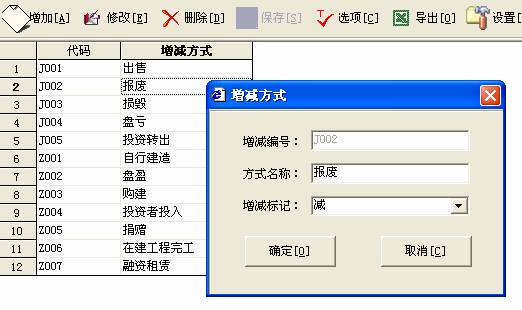
固定资产增加方式,可以自定义,
增:请用Z开头
减:请用J开头
操作方法与部门信息同
第六节:使用情况
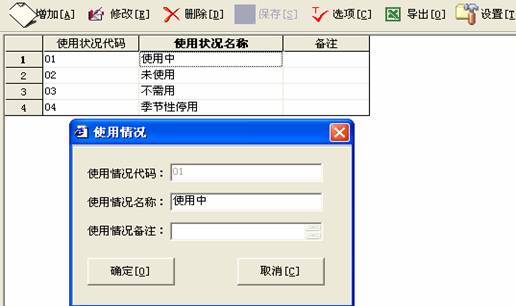
操作方法与部门信息同
第七节:账套启用
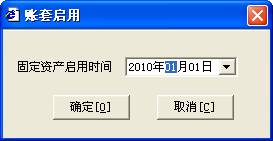
账套启用:账套开始正式启用的时间
这时间直接关系到计提折旧的时间,所以特别重要
一经启用,不得修改