第六章:资产管理
第一节:固定资产增加
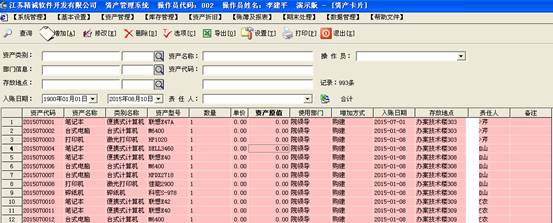
增加:
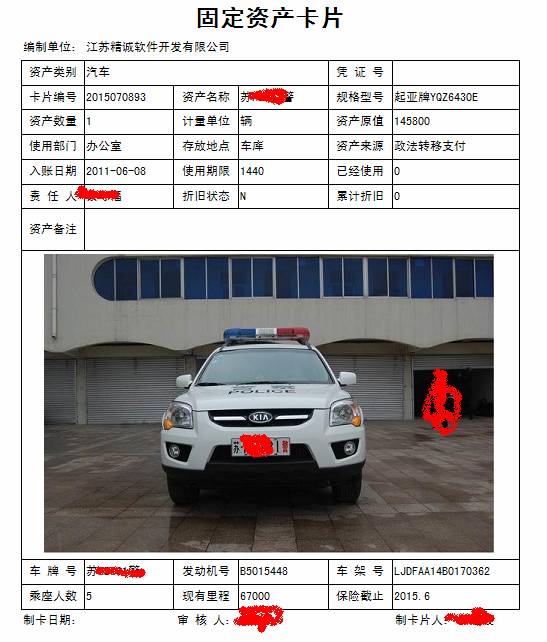
点增加,出现固定资产卡片
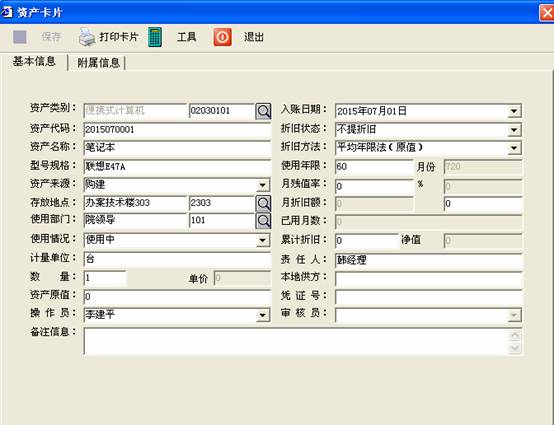
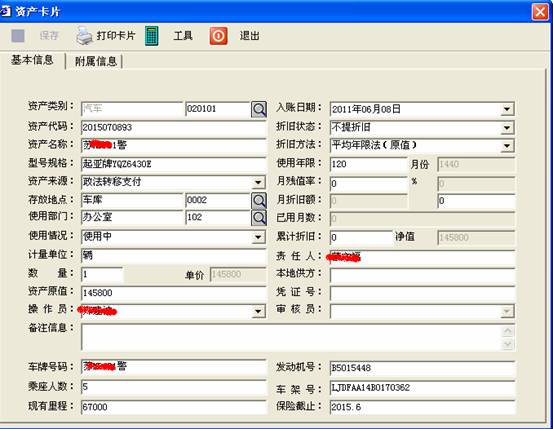
选择:资产类别
资产代码:或资产卡片号 [可以直接生成条形码或二维码] 并且要求唯一
资产名称:固定资产名称
型号规格:有型号规格的尽量写清楚
资产来源:取得固定资产的来源 [即基本设置中,增加方式,“增”的部分]
存放地点:在本单位存放地点
使用情况:
使用部门:进行部门核算的,请选择部门
计量单位:
数量:一定要写正确 [单价:是根据金额除以数量计算得出]
资产原值:发票金额
入账日期:正式入账的日期,建议与财务凭证日期保持一致
折旧状态:普通行政事业单位资产不折旧,企业资产折旧,不能选错
折旧方法:
使用年限:按固定资产使用年限标准填写
累计折旧:
软件还增加了,其他软件没有的功能,并且现实中十分实用的功能
凭证号:财务模块中凭证号,方便固定资产模块与财务模块进行对账
本地供应商:固定资产质量、维修、后期维护很方便
备注信息:
修改:
选择要修改的卡片,点“修改”
修改相关卡片信息
点“保存”
注意:已经审核过的固定资产,不能修改
删除:
选择要删除的卡片
点“删除”
删除时,软件会提示,是否真的删除,如果是,删除;否,不删除
选项:
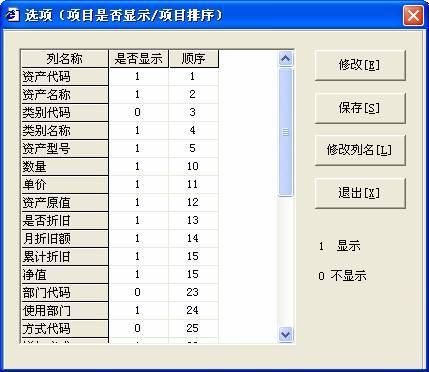
表格的列是否显示
1, 显示
0, 不显示
排序,也可以修改
这样表格,可以显示成用户想要的格式
导出:
卡片信息可以导出EXCEL
设置:
设置打印格式
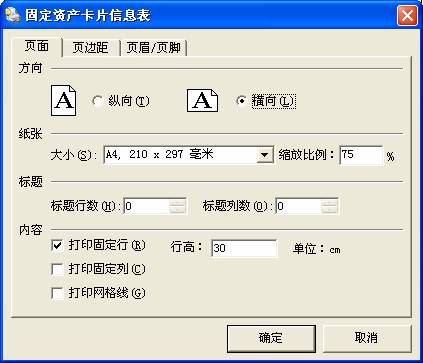
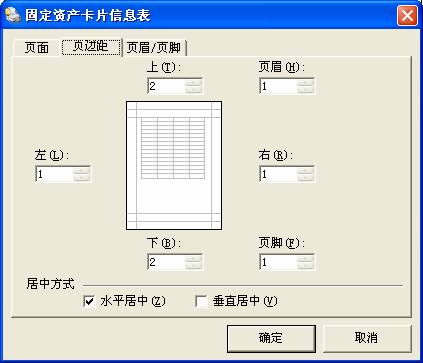
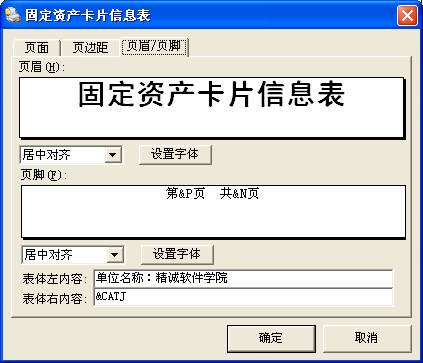
打印:打印所见即所得
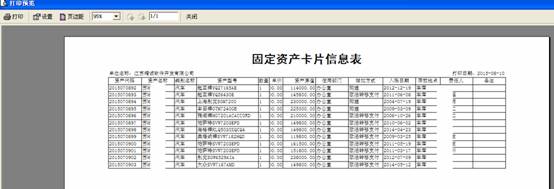
资产卡片
第二节:固定资产照片采集
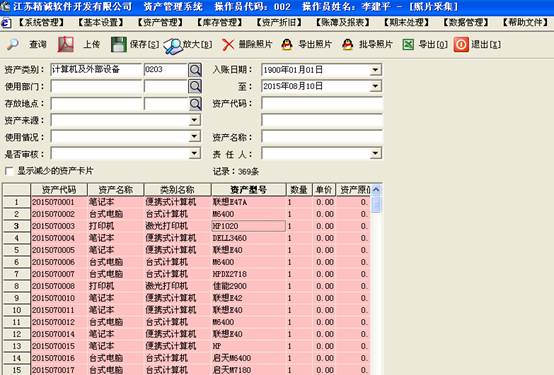
精诚固定资产提供固定资产照片采集功能,方便管理
第一步:查询固定资产
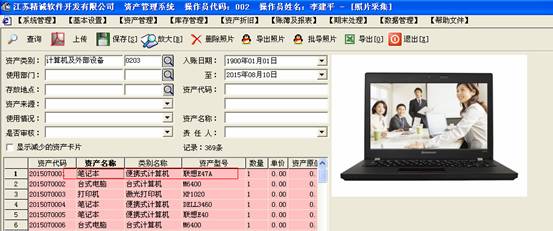
第二步,上传照片
单击其中一个卡片,点上传
第三步:保存
另外:软件提供导出照片以及批量导出照片功能
第三节:固定资产查询
查询:
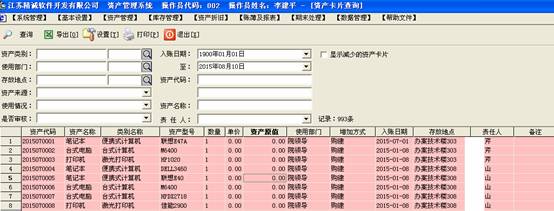
软件提供十分强大的固定资产查询
资产类别,使用部门,存放地点,资产来源,使用情况,是否审核,入账日期,资产代码,资产名称、责任人
操作十分简单
导出:
查询结果,可以随时导出EXCEL
打印:
查询结果,可以随时打印出来
第四节:固定资产审核
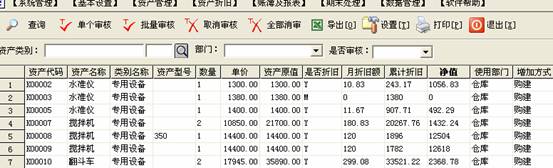
查询:
按资产类别,部门,是否审核查询
单个审核:
只对选中的卡片进行审核
批量审核:
对查询出来的所有卡片进行全部审核
取消审核:
只对选中的卡片进行取消审核
全部消核:
对查询出来的所有卡片进行全部取消审核
第四节:固定资产减少
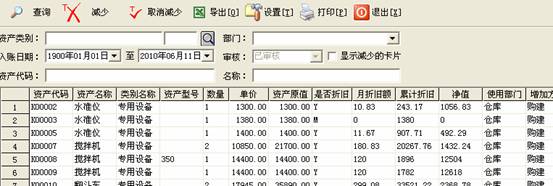
前提:
固定资产减少前提是:固定资产卡片已经录入,并审核
查询:
可以按资产类别,部门,入账日期,资产代码[卡片号]
名称[资产名称],支持资产名称的模糊查询
减少:
第一步:选择要减少的卡片
第二步:按“减少”
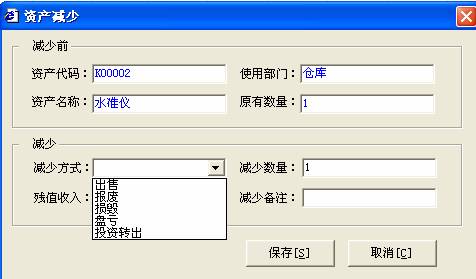
第三步:选择减少方式,减少数量,减少备注
第四步:保存
取消减少:
把显示减少的卡片打上钩,点查询,
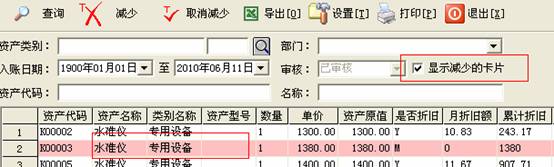
减少的卡片,是用红色标示出来的
选择,减少的卡片,点“取消减少”,软件提示“你确定要取消减少K00003吗?”
按“确定”,取消减少 这条卡片记录,变成白色
按“取消”,不变
导出:
查询结果,可以随时导出EXCEL
打印:
查询结果,可以随时打印出来
第五节:固定资产减少查询
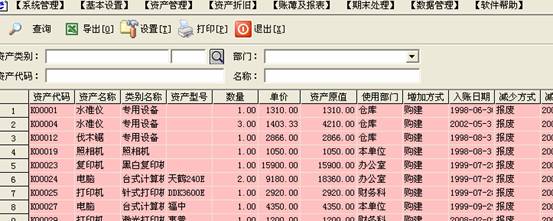
查询:
可以按资产类别,部门,
资产代码[卡片号]
名称[资产名称],支持资产名称的模糊查询
注意:减少的卡片,全是用红色标出
导出:
查询结果,可以随时导出EXCEL
打印:
查询结果,可以随时打印出来
第六节:固定资产变动
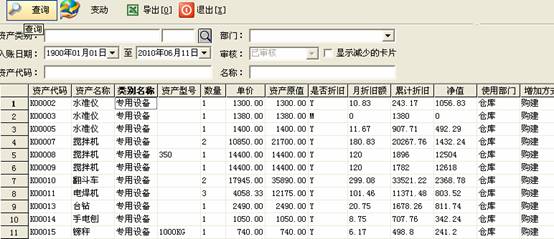
查询:
可以按资产类别,部门,入账日期范围
资产代码[卡片号]
名称[资产名称],支持资产名称的模糊查询
变动:
选择要变动的卡片,点“变动”
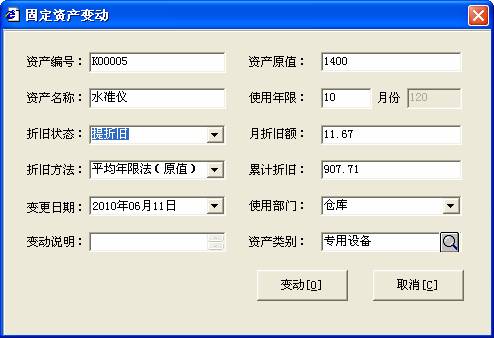
修改要变动的内容,最后按“变动”
前提:要变动的卡片是已经录入,并审核的卡片