第一章:系统登录
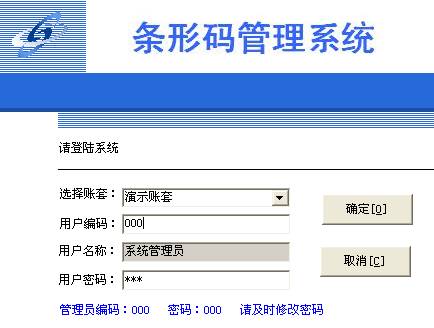
1、选择要选择的账套
2、系统有一个初始用户(系统管理员)
用户编码:000
用户密码:000
正式使用软件后,请及时修改系统管理员密码
修改密码后,下边不会出现提示行
输入正确的用户名和密码后,进入软件主界面
如果输入错误的用户代码或密码三次后,软件自动关闭,维护系统安全
第一节:用户管理
操作员管理
操作员管理,可以进行操作员增加,修改、删除、设置相应的权限!
1、本软件要求各操作员必须设置密码,确保数据安全
2、请各单位设置好相应的操作权限
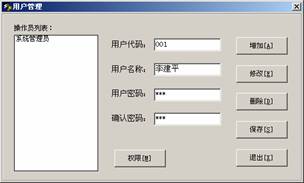
增加操作:
1、输入用户代码 (系统有一个管理员,代码000)
2、输入操作员姓名
3、输入相应的密码,两次密码必须一致,并且不能为空(系统管理员密码:000,软件正式使用后,请及时修改密码)
4、点“保存”,操作员增加成功
修改操作:
1、选择要修改的操作员
2、点“修改”,修改名称
3、点“保存”,数据已经修改完成
4、修改密码,请在“修改密码”
删除操作:
1、选择要删除的操作员
2、点“删除”,软件会提示,“你确定要删除XXX吗?”
3、点“确定”,删除;点“取消”,不删除
设置权限:
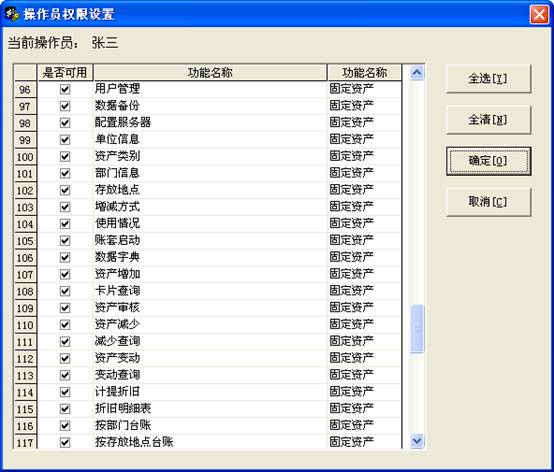
1、选择要设置权限的操作员
2、点“权限”
3、右边会出现,功能列表。选择,打上钩;不选择,不打钩
4、请各单位认真设置相应的权限!
如果未打钩,该操作员登录软件时候,菜单是灰化的
第二节:修改密码
修改密码
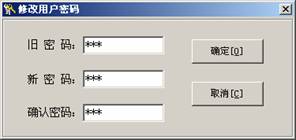
1、输入旧密码,如果旧密码错误,软件会提示“旧密码错误”
2、新密码,确认密码要一致,并且不能为空
第二章:条形码格式化设置
第一步:打开设计器
打开软件安装目录下
D:\Program Files\资产管理系统\used\Designer2014.exe设计器
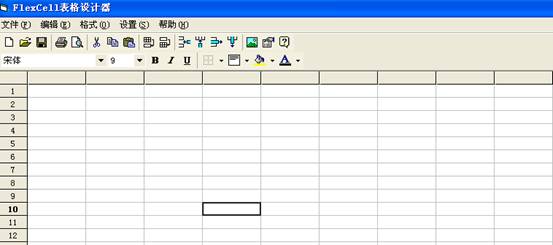
第二步:打开要设计的文件
1、D:\Program Files\资产管理系统\used\TXMMB01.cel
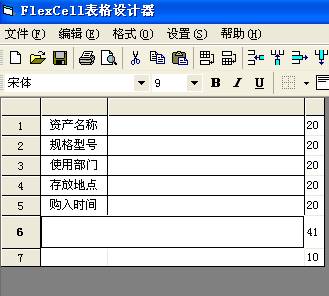
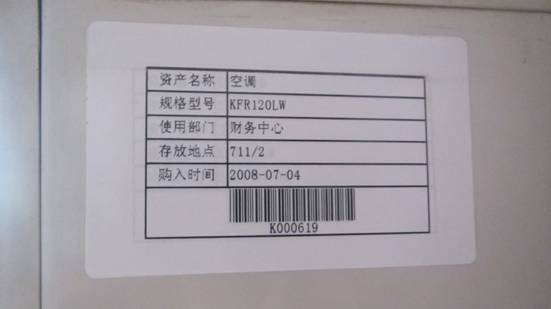
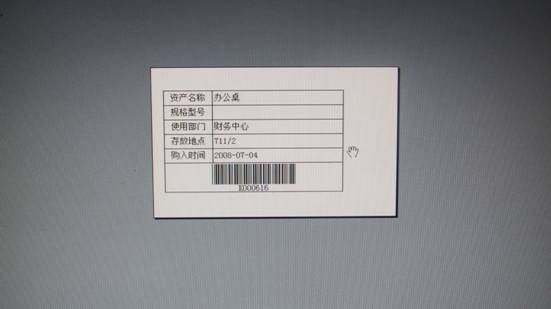
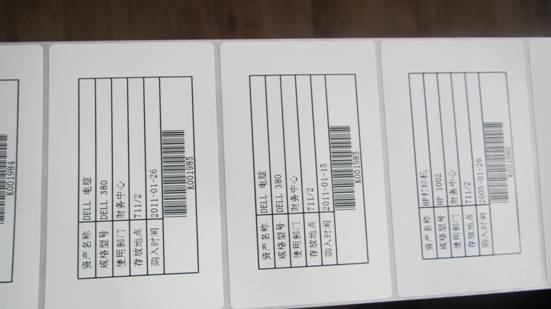
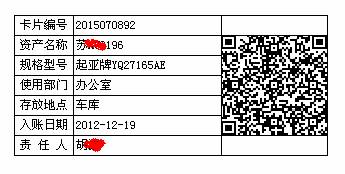
2、设计样式 比如:
第1行:资产名称
第2行:规格型号
第3行:使用部门
第4行:存放地点
第5行:购入时间
第6行:资产代码 【条形码】
第7行:空行
第二列:具体内容
第三列为行高 【计量单位为像素】
3、加上边框线
4、设置纸张大小
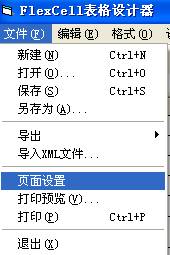
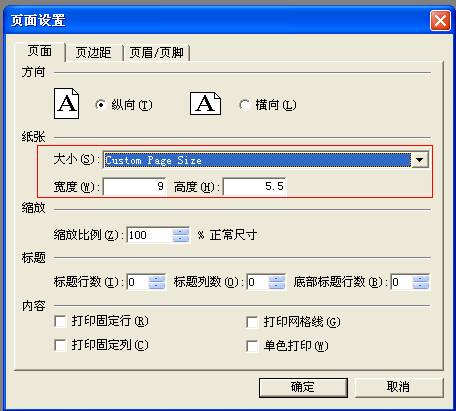
纸张大小:选择片自定义纸张,按下拉纸张类型,
如:100X50宽度:10 高度:5 90X55宽度:9 高度:5.5
软件中设置的纸张大小实际纸张大小一样
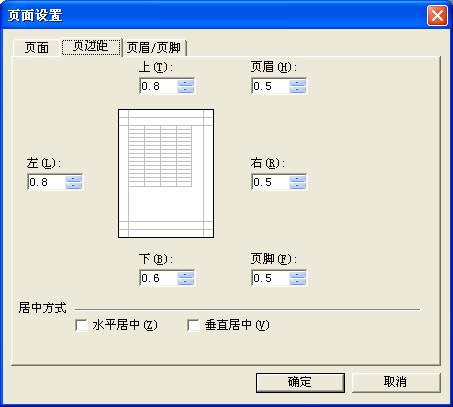
5、设置页边距
6、打印预览并打印
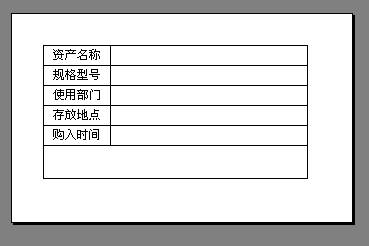
7、如果打印出效果正好,最后按“保存”
第三章:条形码打印
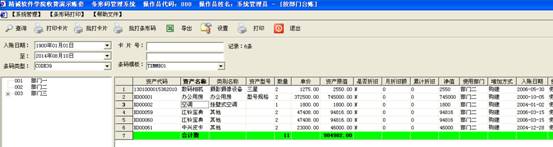
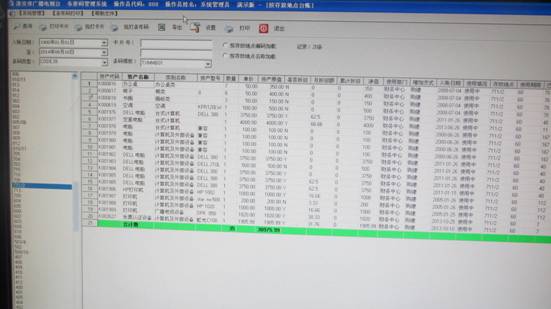
可以按部门进行查询,也可以按入账日期、卡片号、条形码进行查询
1、打印卡片
打印固定资产卡片
2、批打卡片
批量打印固定资产卡片
3、批打条码
批量打印条形码
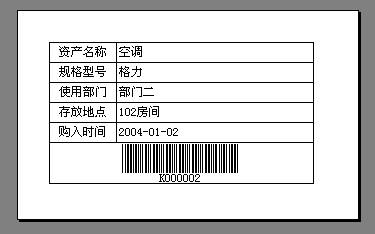
可以打印部分条形码
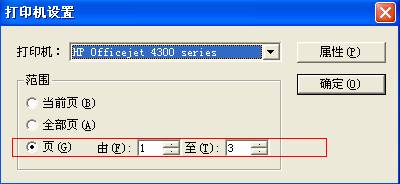
按“确定”后,按“打印”
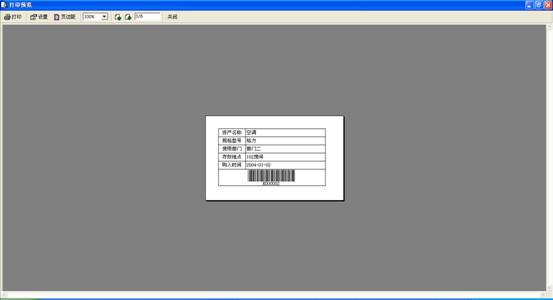
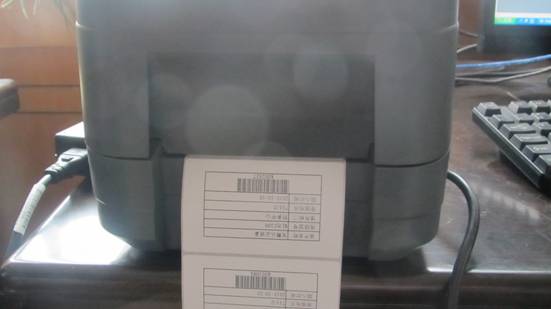
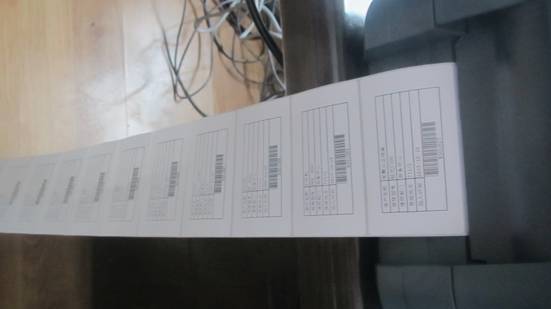
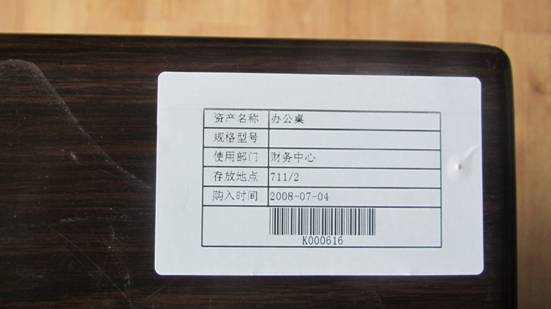
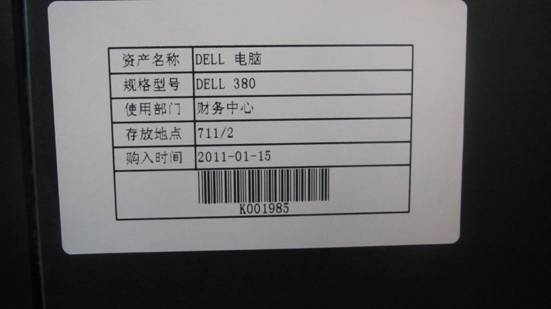
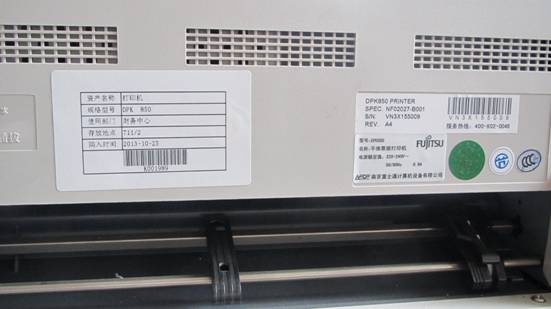
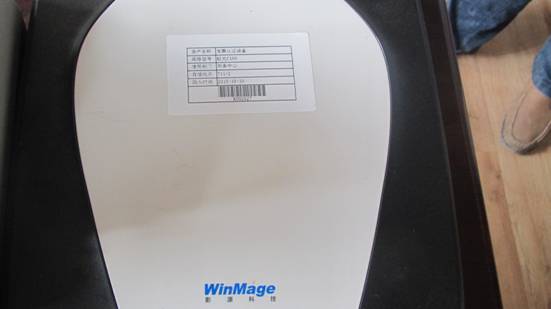
第四章:实施效果
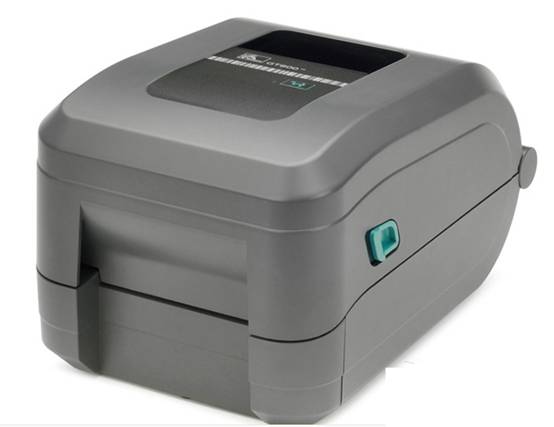
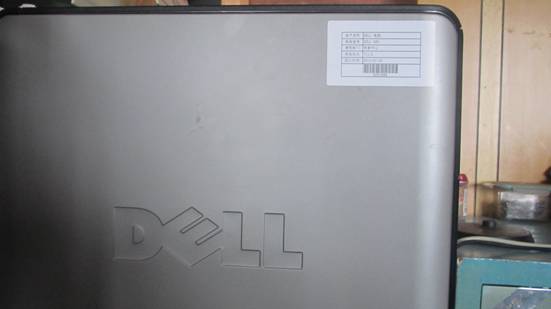
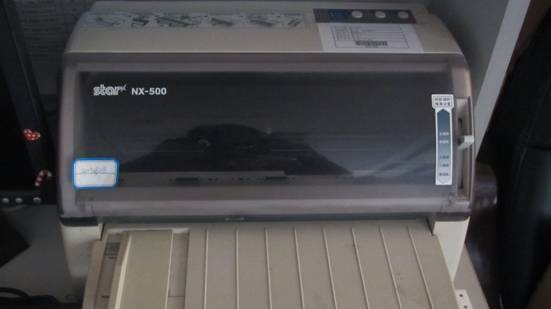
斑马(zebra)Zebra GT820